

Workflows: Visão Geral
Workflows permitem criar processos automatizados dentro do Endless.
Eles são compostos por nodes, cada um representando uma ação (como receber um webhook, chamar uma API ou retornar uma resposta).
O editor pede tela de desktop ou notebook. No celular e no tablet, a tela Acesso por computador aparece; use Voltar para a página inicial.
Com Workflows você pode:
- Conectar serviços externos via webhooks ou requisições HTTP.
- Permitir que Agentes acionem processos de múltiplas etapas.
- Organizar a lógica visualmente, passo a passo.
- Começar por um template para configurar uma campanha de comentário no Instagram (resposta pública e, se houver interesse, DM com o link) ou enviar um template de WhatsApp.
🛠️ Como os Workflows Funcionam
Seção intitulada “🛠️ Como os Workflows Funcionam”- Em Novo Workflow, a Zaia abre Começar com um template. Escolha um template pronto ou Criar workflow em branco.
- Cada Workflow tem um trigger (por exemplo, um Gatilho de automação, uma chamada de webhook ou uma requisição de Agente).
- Você encadeia ações como fazer uma requisição HTTP, salvar variáveis ou enviar uma mensagem.
Guia dos templates: Templates de Workflow.
🔑 Nodes Disponíveis
Seção intitulada “🔑 Nodes Disponíveis”Atualmente, você pode usar:
- Webhook Request → recebe dados de um serviço externo.
- Webhook Response → envia uma resposta de volta a esse serviço.
- Agent Request → permite que um Agente chame este workflow.
- Agent Response → envia informações de volta ao Agente.
- Gatilho de automação → inicia um workflow quando chega um evento interno do workspace ou um evento externo do Instagram ou de uma conexão Composio.
- HTTP Request → chama uma API externa (GET, POST, PUT, DELETE, PATCH).
- Define Variables → armazena valores para uso posterior no workflow.
- LLM → chama um modelo de linguagem para processar ou gerar texto.
- Message Sending → envia mensagens de saída pelo WhatsApp ou Instagram. O WhatsApp suporta texto e templates. No Instagram, o destino pode ser Responder comentário publicamente, Responder comentário na DM ou Mensagem direta.
📌 Por Que Usar Workflows
Seção intitulada “📌 Por Que Usar Workflows”- Sem necessidade de código personalizado — construa automações visualmente.
- Reutilize-os entre diferentes Agentes.
- Controle a lógica de como e quando as ações acontecem.
Lista de Workflows
Seção intitulada “Lista de Workflows”Em Builder → Recursos → Workflows, a tabela mostra cada workflow com estas colunas, nesta ordem:
| Coluna | O que aparece |
|---|---|
| Nome | Nome do workflow |
| Status | Badge Ativo (verde) ou Inativo (cinza) |
| Descrição | Texto de descrição |
| Última execução | Quando o workflow rodou pela última vez, ou - se ainda não rodou |
| Atualizado em | Última alteração do conteúdo |
A busca filtra por nome e descrição. O placeholder é Buscar por nome, descrição. A ação principal é Novo Workflow. Cada linha tem um menu de ações com Duplicar (acima de Excluir).
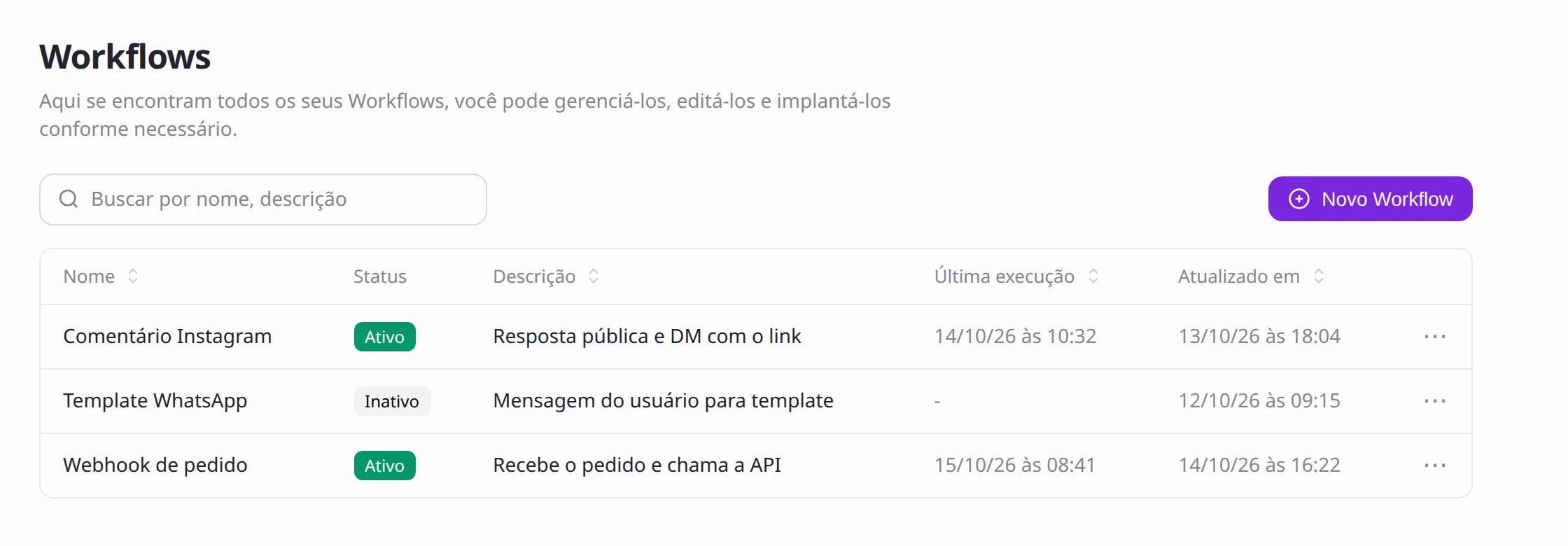
Status usa os mesmos rótulos do interruptor no overview. Ativo está ligado; Inativo está desligado.
Para mudar o status:
- Clique na linha do workflow.
- Publique com Publicar, se ainda não houver versão no ar.
- Use o interruptor ao lado do texto Ativo ou Inativo, na barra de ações (junto de Salvar e Publicar).

Detalhes da coluna Última execução: Como ver a última execução dos assets.
Para reutilizar um workflow, o menu de ações da lista oferece Duplicar. A cópia nasce Inativo, com nome próprio. Se o original tiver Gatilho de automação, a cópia recebe a própria automação Inativo — editar essa automação não muda a origem. Guia: Duplicando um Workflow.
Se um agente usado no workflow for arquivado, o workflow para. Depois de restaurar o agente, publique de novo o que deve voltar a rodar. Guia: Arquivar um Agente.
Workflows são a camada de orquestração do Endless.
Eles permitem ir além de simples chamadas de tool, criando fluxos estruturados que respondem exatamente da forma que você precisa.
👉 A seguir: vamos explorar cada node em detalhe, começando pelo Webhook Request.
Para disparar um workflow a partir de um evento interno (mensagem, tag ou ticket), de um comentário no Instagram ou de um evento de uma conexão Composio, o vínculo fica em Builder → Recursos → Automações — ou no próprio node Gatilho de automação, quando o workflow nasce de um template. A ação nativa Finalizar ticket no evento Mensagem do atendente humano não passa por workflow. Guia: Automações.