

Compartilhar connections entre workspaces
Connections de WhatsApp (UR) e WhatsApp (Official) podem ser compartilhadas entre workspaces que pertencem ao mesmo Console.
O compartilhamento reutiliza a connection original — não cria cópia, não duplica credenciais e não exige reconectar no workspace destino.
Isso é diferente do Share público de canal (link externo). Aqui o destino é outro workspace do Console.
O que pode ser compartilhado
Seção intitulada “O que pode ser compartilhado”| Recurso | Pode compartilhar? |
|---|---|
| WhatsApp (UR) / WhatsApp (Official) | Sim |
| Outros tipos de connection (Instagram, Telegram, etc.) | Não |
| Channels | Não |
| MCPs | Não |
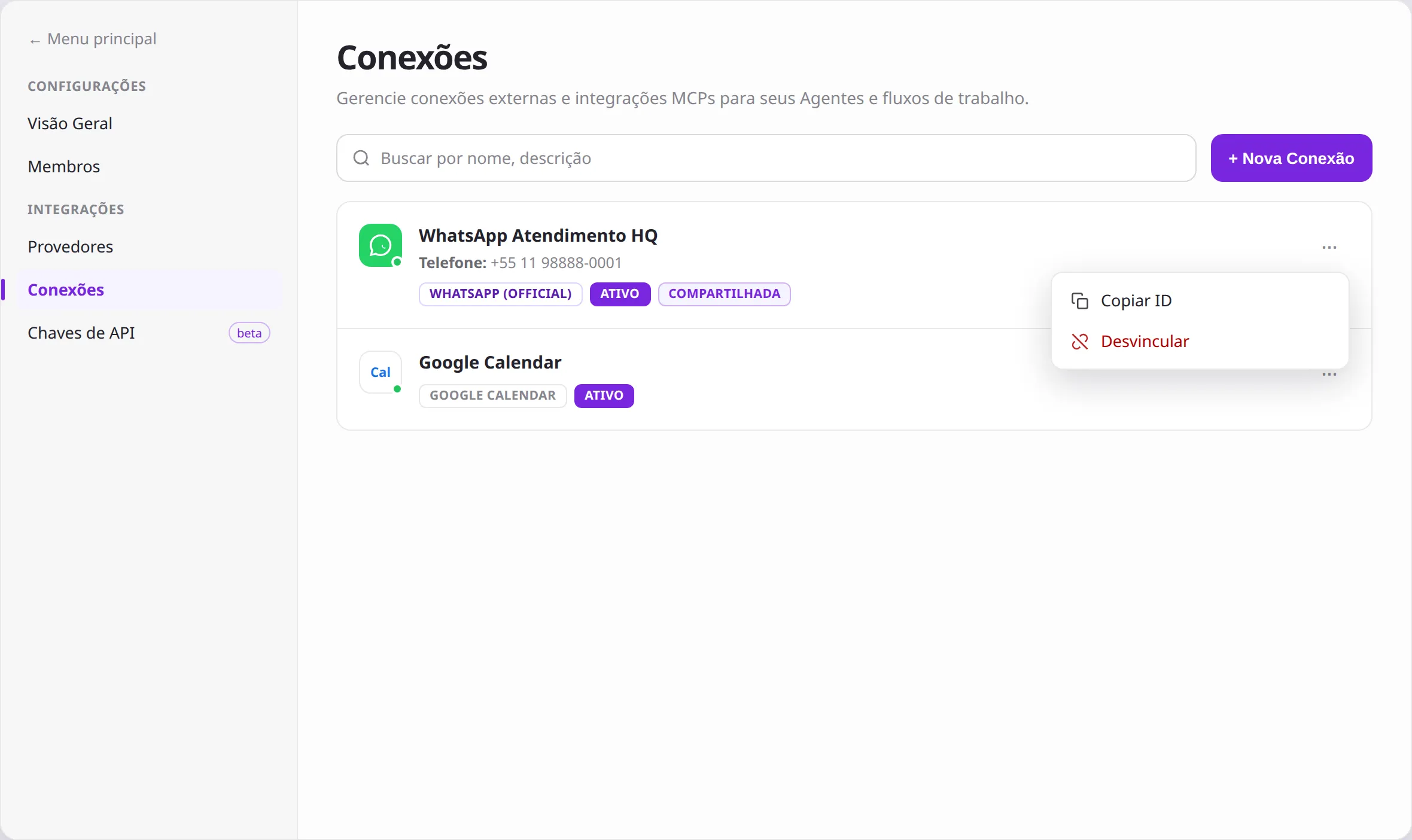
No workspace destino, a connection aparece em Settings → Connections com o badge Compartilhada.
O que o workspace destino pode fazer
Seção intitulada “O que o workspace destino pode fazer”- Ver a connection nas listagens e disparar mensagens/templates com ela (tools e workflows de message dispatch).
- Desvincular o acesso neste workspace (a connection original permanece no workspace proprietário).
O workspace destino não pode:
- Editar o nome da connection.
- Excluir a connection original.
- Reconectar ou renovar a autenticação.
- Criar um Channel a partir dessa connection compartilhada — o canal continua sendo criado apenas no workspace proprietário.
Alterações feitas no workspace proprietário (por exemplo, renovar tokens) valem para todos os workspaces com acesso.
- Funciona apenas entre workspaces do mesmo Console.
- Não é possível compartilhar entre Consoles diferentes.
- O workspace precisa estar atribuído a um Console. Sem Console, o compartilhamento não fica disponível.
- Cada workspace destino precisa de acesso explícito — o compartilhamento não é automático para todos os workspaces da conta.
Quem pode compartilhar ou revogar
Seção intitulada “Quem pode compartilhar ou revogar”Apenas:
- Owner do workspace proprietário da connection.
- Owner ou admin do Console.
Outras funções no workspace (Admin, Member, Ops) podem usar a connection depois que ela for compartilhada, mas não gerenciam o compartilhamento.
Compartilhar uma connection
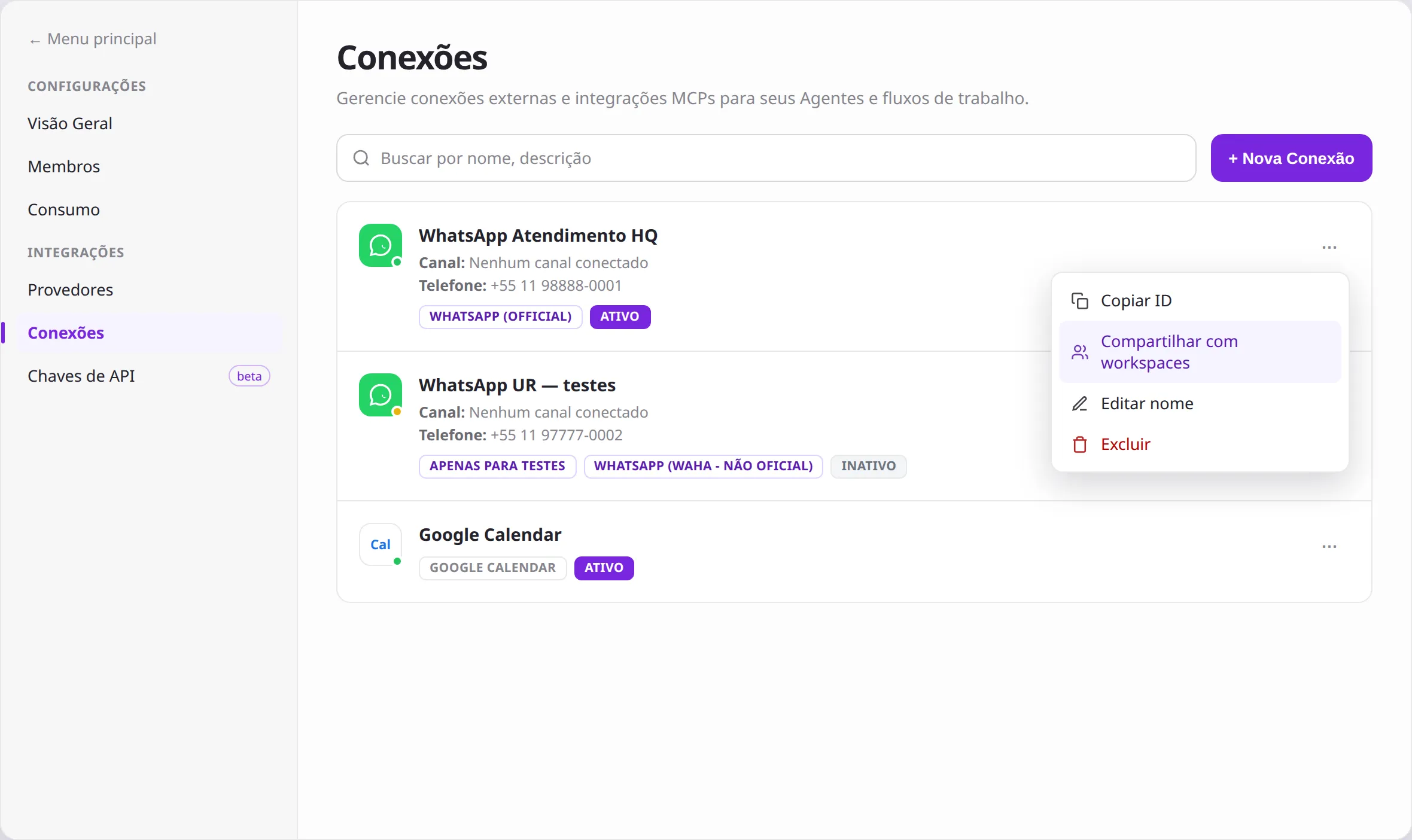
Seção intitulada “Compartilhar uma connection”- No workspace proprietário, abra Settings → Connections.
- Abra o menu de ações de uma connection WhatsApp (UR) ou WhatsApp (Official).
- Selecione Compartilhar com workspaces.
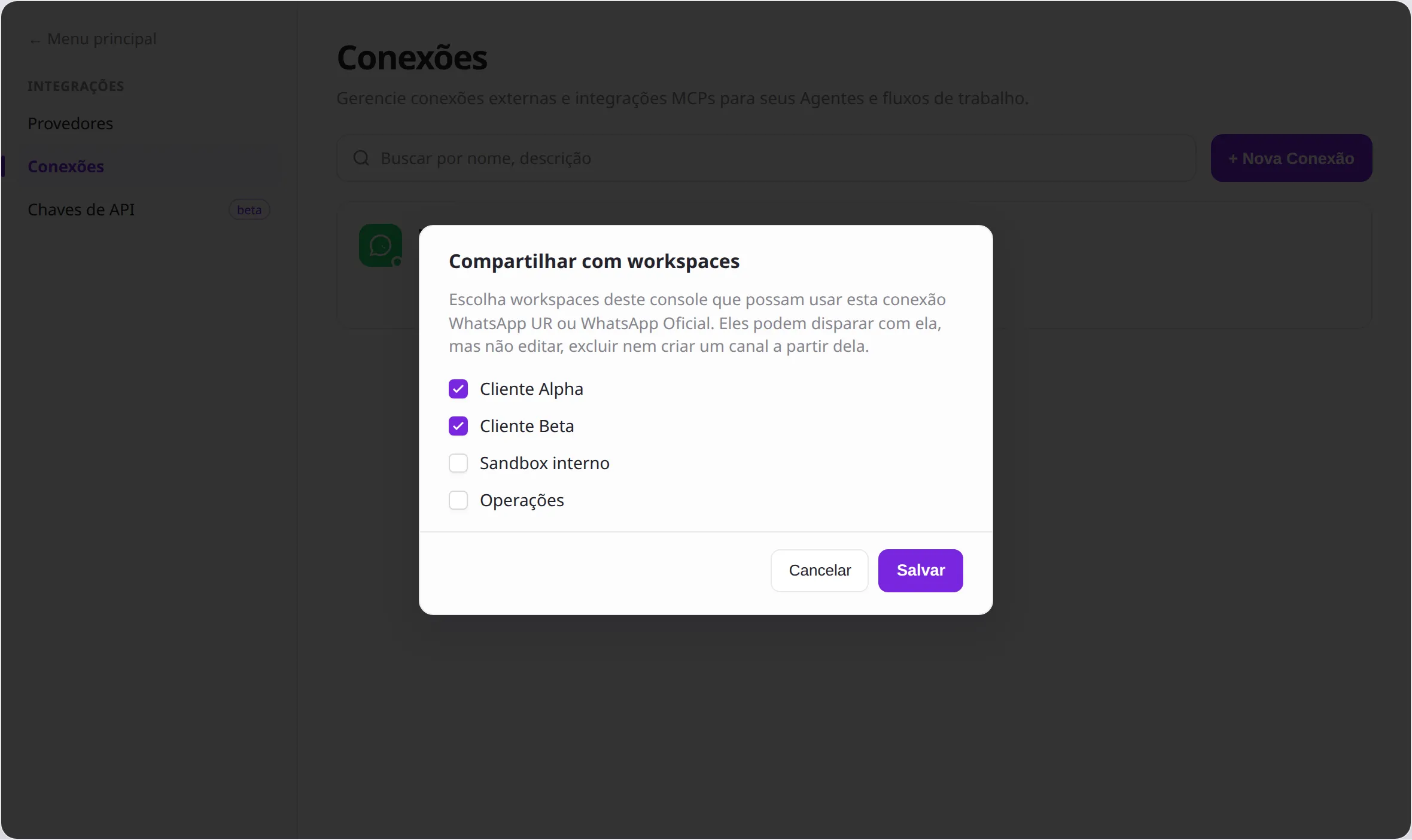
- Escolha um ou mais workspaces de destino do mesmo Console.
- Salve.
O modal explica que os workspaces destino podem disparar com a connection, mas não editar, excluir nem criar um canal a partir dela.
No workspace destino
Seção intitulada “No workspace destino”No workspace que recebeu o compartilhamento, a connection aparece com o badge Compartilhada. O menu de ações oferece Copiar ID e Desvincular — sem editar, excluir ou reconectar.
Revogar o compartilhamento
Seção intitulada “Revogar o compartilhamento”- No workspace proprietário, abra Settings → Connections.
- Abra o menu de ações da connection e selecione Compartilhar com workspaces.
- Remova o workspace destino da seleção.
- Salve.
Após a revogação, o workspace removido deixa de ver e usar essa connection. Novos envios que dependam dela falham até outra connection acessível ser configurada.
No workspace destino, Desvincular remove apenas o acesso local, sem apagar a connection no workspace de origem.
O que o compartilhamento não faz
Seção intitulada “O que o compartilhamento não faz”- Não cria cópia da connection.
- Não gera credenciais separadas por workspace destino.
- Não compartilha Channels, MCPs, Agentes, Squads, Tables, Knowledge Bases ou Workflows.
- Não funciona entre Consoles diferentes.
- Não substitui a criação de um Channel no workspace destino — para atendimento por canal, configure a connection e o canal no workspace que deve ser o proprietário.
Boas práticas
Seção intitulada “Boas práticas”- Prefira WhatsApp (Official) para uso permanente; WhatsApp (UR) é indicado principalmente para testes.
- Use nomes claros no workspace proprietário — workspaces destino veem o mesmo nome.
- Revogue o acesso quando um cliente ou projeto deixar de precisar da connection.
- Para isolamento total entre clientes, mantenha connections separadas em vez de compartilhar.