

Customização
A tela Customização define a aparência do canal Widget e os atalhos que o visitante vê no chat.
O código de incorporação continua em CRM → Canais → [canal] → Visão Geral. A customização é outra tela, no mesmo canal.
Abrir a tela
Seção intitulada “Abrir a tela”- Abra CRM → Canais.
- Selecione o canal Widget.
- No submenu Configurações, selecione Customização.
A página se chama Customização. O painel da esquerda tem dois blocos, Visual e Ações rápidas. O preview fica alinhado ao topo, à direita, e mostra o chat aberto e o widget fechado.
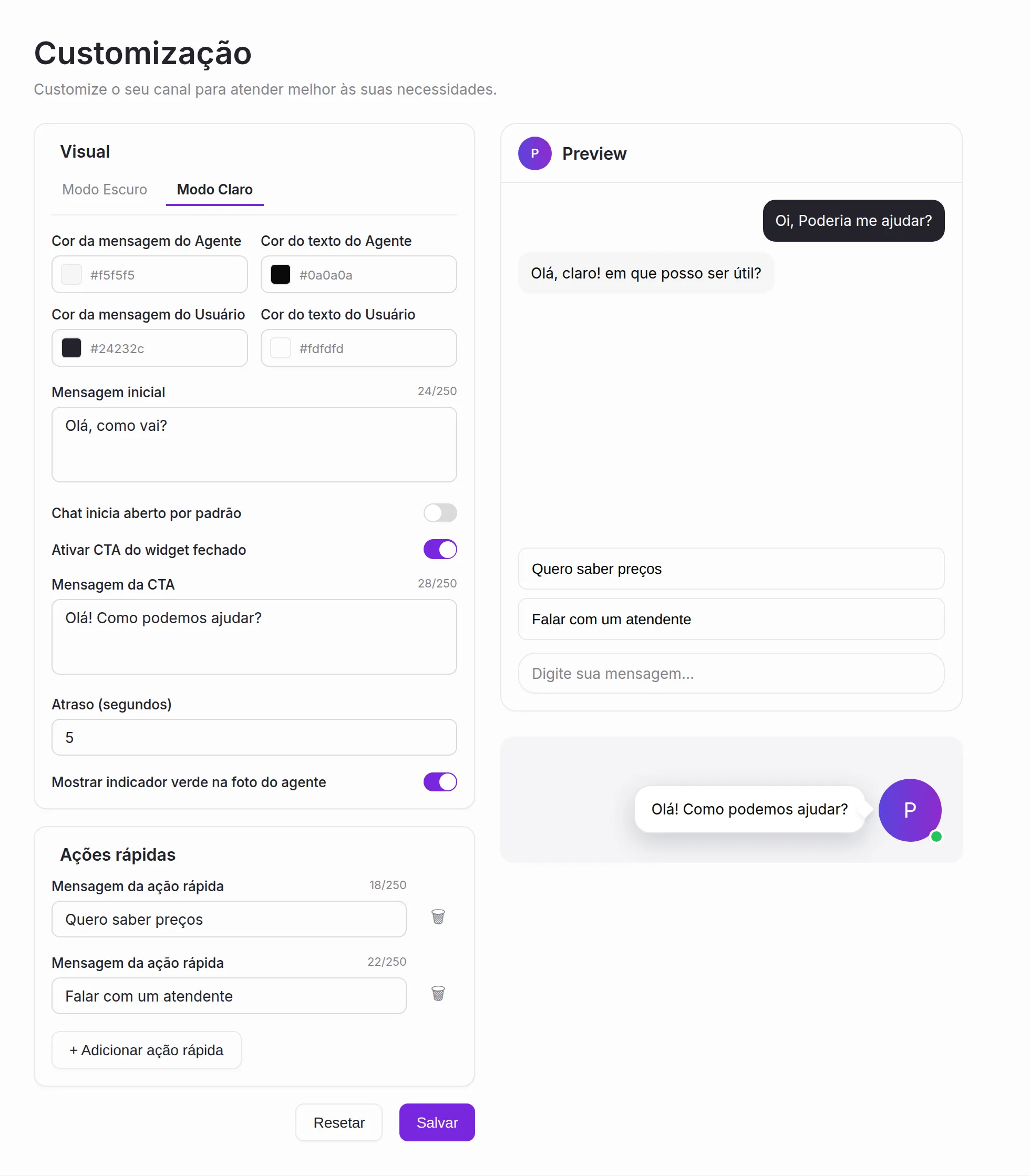
O bloco Visual configura o tema e o widget fechado.
- Alterne Modo Claro e Modo Escuro.
- Ajuste as cores:
- Cor da mensagem do Agente
- Cor do texto do Agente
- Cor da mensagem do Usuário
- Cor do texto do Usuário
- Preencha Mensagem inicial, se quiser uma saudação quando o chat abre. O campo aceita até 250 caracteres.
- Use o switch Chat inicia aberto por padrão para abrir o widget ao carregar a página. Isso não muda o atraso da CTA.
- Use Ativar CTA do widget fechado se o visitante deve ver um balão ao lado da foto do agente.
- Use Mostrar indicador verde na foto do agente se quiser o círculo verde no canto inferior direito da foto.
Widgets novos chegam com a CTA e o indicador desativados.
CTA do widget fechado
Seção intitulada “CTA do widget fechado”Com Ativar CTA do widget fechado ligado, o bloco mostra:
| Campo | Label | Padrão ao ativar |
|---|---|---|
| Mensagem | Mensagem da CTA | Olá! Como podemos ajudar? |
| Atraso | Atraso (segundos) | 5 |
A mensagem da CTA aceita até 250 caracteres. O atraso aceita de 1 a 60 segundos.
No site, com o widget fechado:
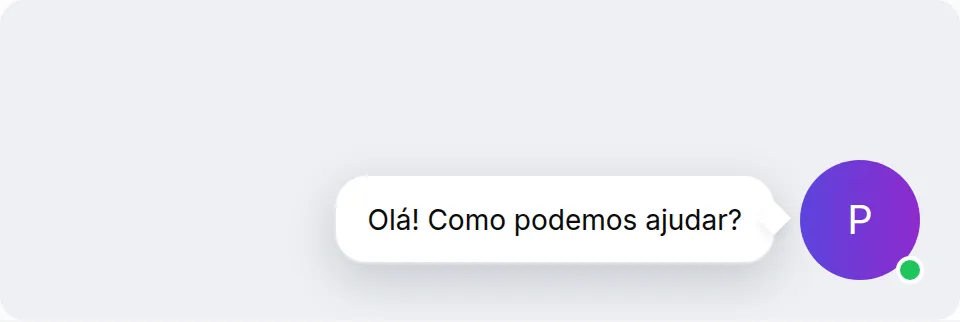
- Depois do atraso configurado, aparece um balão ao lado da foto do agente, com sombra, cantos arredondados e ponta voltada ao avatar.
- O clique no balão abre o widget.
- A CTA volta a ser agendada em cada carregamento da página, enquanto estiver ativa.
- Com a CTA desativada, nenhum balão aparece.
Indicador verde
Seção intitulada “Indicador verde”O indicador é só visual. Ele não consulta disponibilidade nem presença do agente.
- Com o switch ligado, um círculo verde aparece sobre a borda inferior direita da foto do agente no botão do widget fechado.
- Com o switch desligado, o círculo não aparece.
Ações rápidas
Seção intitulada “Ações rápidas”O bloco Ações rápidas fica abaixo de Visual. Cada ação é um único campo, Mensagem da ação rápida.
- Selecione Adicionar ação rápida.
- Digite o texto que o visitante deve enviar. O campo aceita até 250 caracteres.
- Repita até três ações. Com três configuradas, Adicionar ação rápida some.
- Use o botão Remover ação rápida (ícone de lixeira) para apagar uma ação. Enquanto houver menos de três, você pode adicionar outra.
O preview e o widget aberto mostram cada texto como botão acima da área de texto do chat.
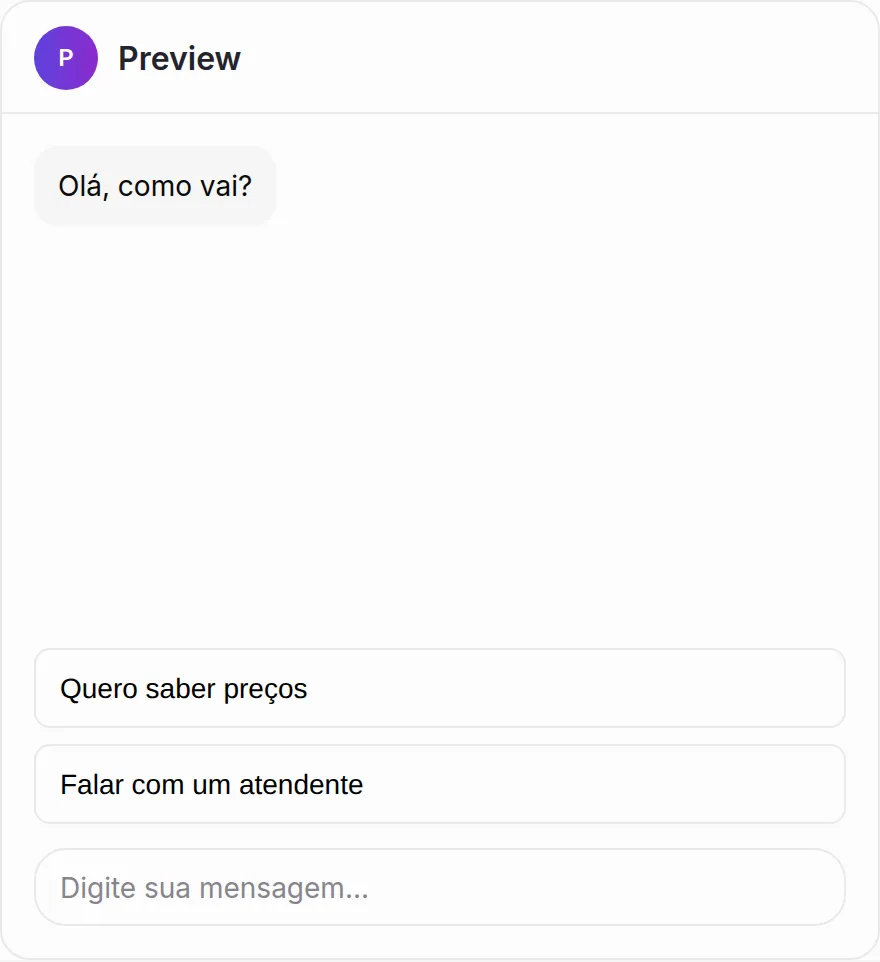
Quando o visitante clica numa ação rápida:
- O widget envia exatamente aquele texto, como mensagem do visitante.
- O Agente começa a processar a mensagem. Não é preciso clicar em enviar de novo.
- Os botões somem depois desse envio, ou depois de qualquer mensagem enviada pelo visitante nesta conversa.
Preview e salvamento
Seção intitulada “Preview e salvamento”O preview à direita reflete Visual, CTA, indicador e Ações rápidas enquanto você edita, antes de salvar.
Não existe um botão para salvar o canal inteiro de uma vez. Em Customização, Salvar grava juntos o bloco Visual e o bloco Ações rápidas. Resetar descarta as alterações não salvas.
O toast de sucesso é Customização do canal atualizada com sucesso.