

Como ordenar as listas do Builder
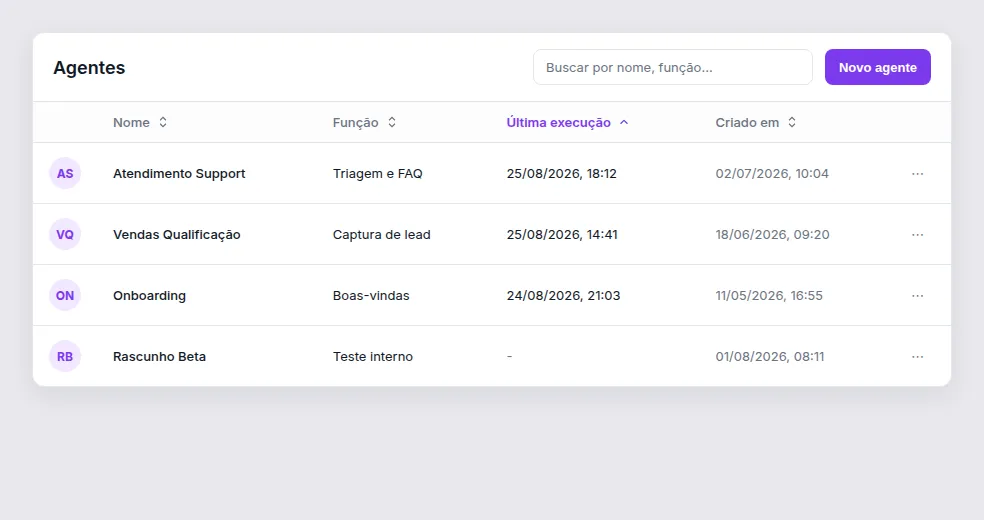
Nas listagens do Builder, você pode ordenar a tabela clicando no cabeçalho de uma coluna. A ordenação vale para a lista inteira — não só para as linhas já carregadas na tela.
Como funciona
Seção intitulada “Como funciona”- Abra uma lista suportada no Builder (veja a tabela abaixo).
- Clique no cabeçalho da coluna que deseja ordenar.
- Clique de novo para inverter a direção.
- Clique uma terceira vez para limpar a ordenação e voltar à ordem padrão da lista.
O ícone ao lado do nome da coluna indica o estado:
- setas para cima e para baixo — coluna ainda não ordenada
- seta para cima — ordem crescente
- seta para baixo — ordem decrescente
Valores vazios (como - em Última execução) ficam no fim da lista, em qualquer direção.
Onde funciona
Seção intitulada “Onde funciona”| Lista (menu do Builder) | Colunas que você pode ordenar |
|---|---|
| Agentes | Nome, Função, Última execução, Criado em |
| Ferramentas (Tools) | Nome, Descrição, Última execução |
| Workflows | Nome, Descrição, Última execução, Atualizado em |
| Conhecimento (Knowledge Bases) | Nome, Descrição, Última execução, Atualizado em |
| Tabelas | Nome, Descrição, Atualizado em |
| Squads | Nome, Criado em, Última execução |
| Gatilhos | Nome, Evento |
Colunas de avatar, ícone ou menu de ações não são ordenáveis.
Em Gatilhos, as colunas Conexão e Destino também não ordenam — use Nome ou Evento.
Em Squads, a coluna Agentes (avatares) não ordena.
- Use a ordenação junto com a busca em listas para achar um asset pelo nome e, em seguida, reorganizar o que resta na tela.
- Para limpeza de assets parados, ordene por Última execução (quando a coluna estiver na lista).
- Enquanto a lista carrega a próxima página ao rolar, a ordenação fica temporariamente indisponível — espere o carregamento terminar e clique de novo.