

Vozes
Um preset de voz define como o Agente fala quando o canal pede resposta em áudio.
A voz é escolhida por Agente. O quando responder com áudio — sempre, só quando o usuário envia áudio, ou nunca — é configurado por canal.
Isso é diferente de Voice & Tone no Prompt, que só descreve o jeito de escrever.
Onde configurar
Seção intitulada “Onde configurar”Há dois lugares, no mesmo Agente:
- Builder → Agentes → [agente] → Vozes — lista e gerencia os presets.
- Builder → Agentes → [agente] → Instruções — campo Vozes, para escolher qual preset aquele Agente usa.
O submenu do Agente traz Instruções e Vozes lado a lado.
Vozes entram no Versioning. Editar um preset ou trocar a voz do Agente altera o Draft; a produção só muda depois do deploy.
Lista de Vozes
Seção intitulada “Lista de Vozes”Abra Vozes no submenu do Agente.
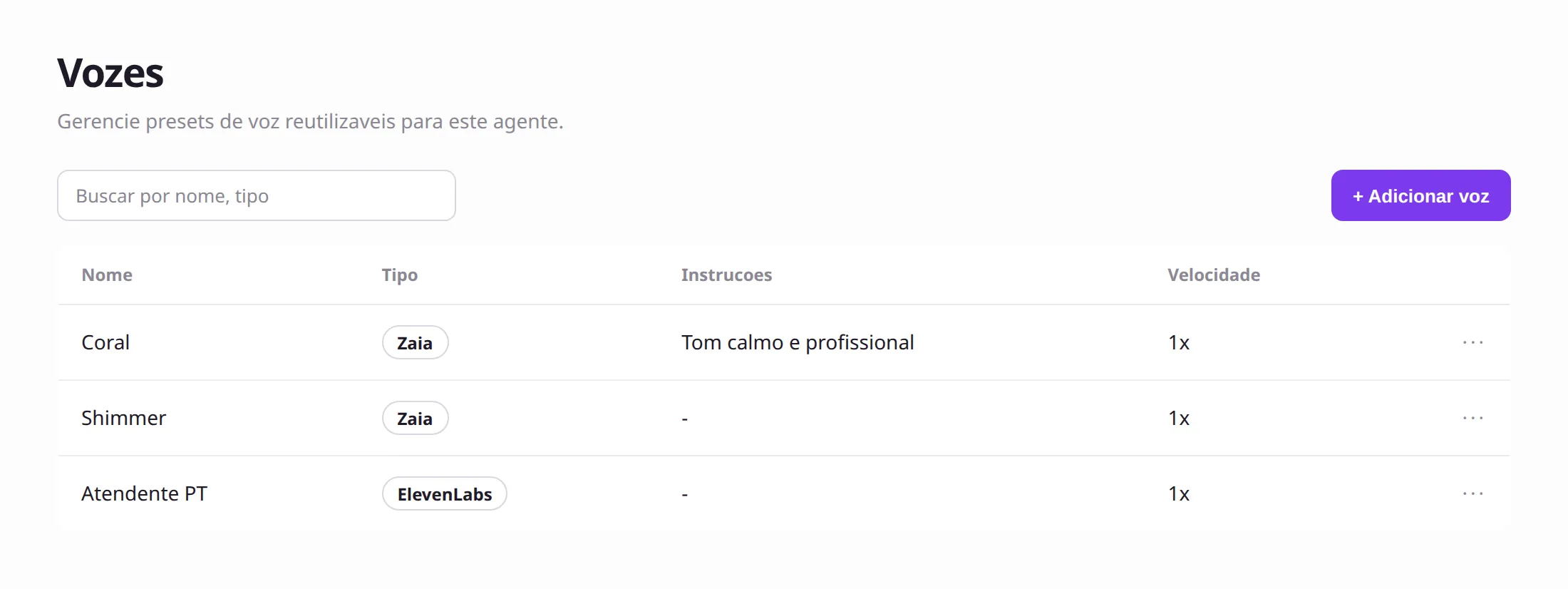
A tabela mostra:
| Coluna | O que aparece |
|---|---|
| Nome | Nome do preset (no catálogo Zaia, o nome da voz; na ElevenLabs, o nome da voz da conta) |
| Tipo | Badge Zaia ou ElevenLabs |
| Instruções | Texto de tom do preset Zaia. Em ElevenLabs aparece - |
| Velocidade | Multiplicador, por exemplo 1x |
A busca filtra por nome e tipo. O botão Adicionar voz abre o modal de criação.
Criar um preset Zaia
Seção intitulada “Criar um preset Zaia”- Em Vozes, clique em Adicionar voz.
- Em Provedor, selecione Zaia.
- Em Nome, escolha uma voz do catálogo. Cada opção mostra o gênero (Feminino ou Masculino).
- Opcional: preencha Instrução — tom ou exemplos de como a voz deve ser gerada (até 1000 caracteres).
- Ajuste Velocidade (Lento a Rápido).
- Clique em Gerar prévia para ouvir um teste.
- Clique em Adicionar voz para salvar.
Vozes do catálogo Zaia: Ash, Ballad, Cedar, Coral, Echo, Fable, Marin, Nova, Onyx, Sage, Shimmer e Verse.
Conectar ElevenLabs e usar uma voz da conta
Seção intitulada “Conectar ElevenLabs e usar uma voz da conta”Use ElevenLabs quando quiser as vozes da sua conta — clones, vozes customizadas ou o catálogo que você já gerencia lá. A geração usa essa conta, não o catálogo nativo da Zaia.
- Em Vozes, clique em Adicionar voz.
- Em Provedor, selecione ElevenLabs.
- Se ainda não houver conta conectada, preencha Nome da conta e Chave de API da ElevenLabs.
- Crie a chave em chaves de API da ElevenLabs. Cole-a uma vez — a Zaia não volta a mostrar a chave completa.
- Clique em Conectar.
- Escolha a Voz da ElevenLabs listada na conta.
- Escolha o Modelo da ElevenLabs: Flash v2.5, Multilingual v2 ou Turbo v2.5.
- Ajuste Velocidade (faixa mais estreita do que no provedor Zaia).
- Clique em Gerar prévia e, se estiver ok, em Adicionar voz.
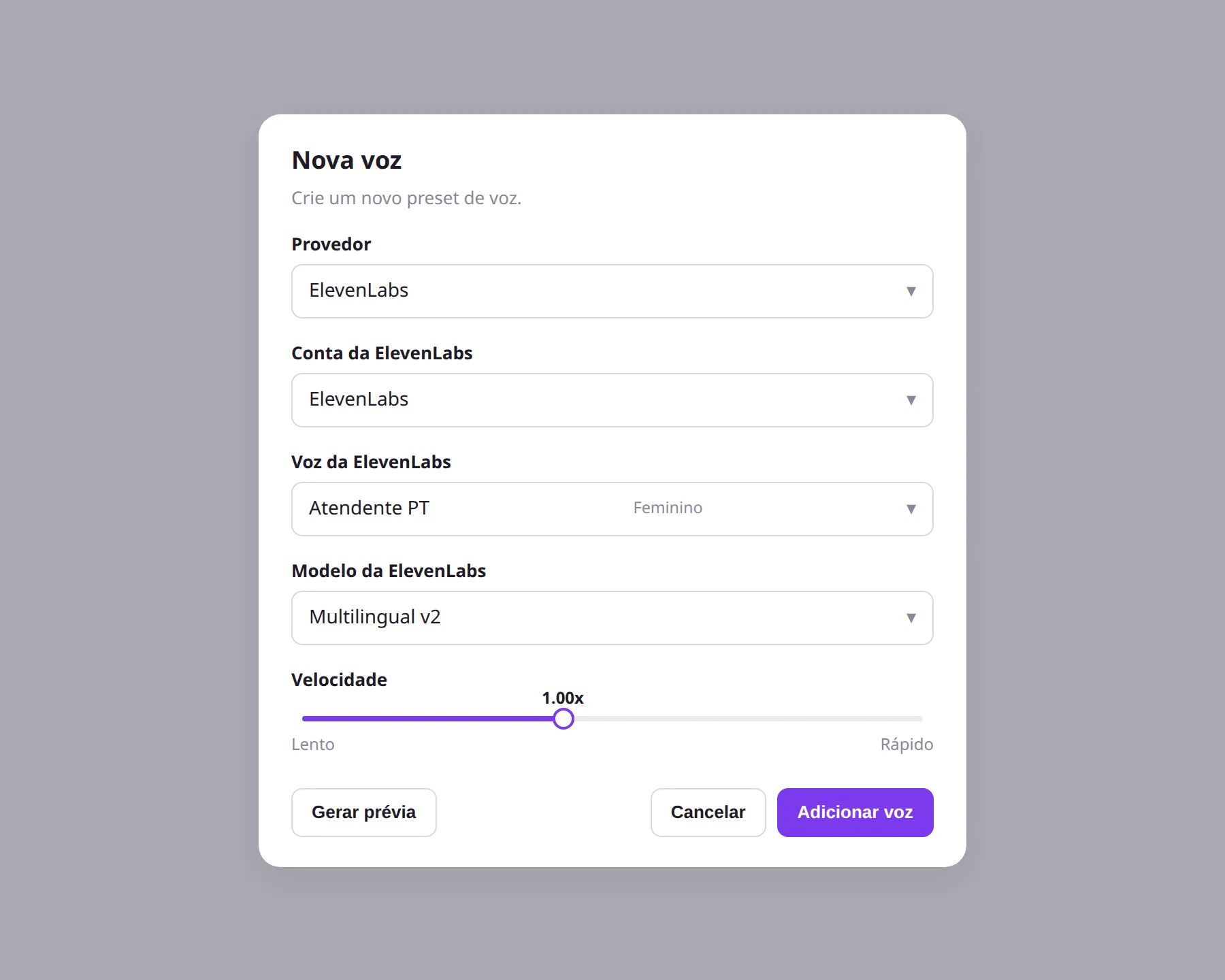
A prévia só é gerada quando o formulário está completo: provedor, voz e — no ElevenLabs — conta e modelo. Sem isso, Gerar prévia não reproduz áudio.
Conectar outra conta adiciona mais uma conta ElevenLabs ao workspace. Desconectar remove a conta: os presets que dependem dela param de gerar áudio até você conectar de novo.
Uma chave inválida, sem permissão ou sem cota na ElevenLabs impede conectar ou gerar a prévia. A Zaia mostra o erro na interface; corrija a chave ou o plano na ElevenLabs e tente de novo.
Atribuir a voz ao Agente
Seção intitulada “Atribuir a voz ao Agente”Nas Instruções do Agente, o campo Vozes fica nas Configurações Principais.
- Default — o Agente não fica preso a um preset da lista. Quando o canal pede áudio, a Zaia usa a voz nativa Shimmer.
- Um preset da lista — o Agente fala com aquela voz. Presets ElevenLabs aparecem com a descrição ElevenLabs; presets Zaia mostram a instrução ou Sem instrucoes.
- Adicionar voz — abre o mesmo modal de criação e já seleciona o preset novo.
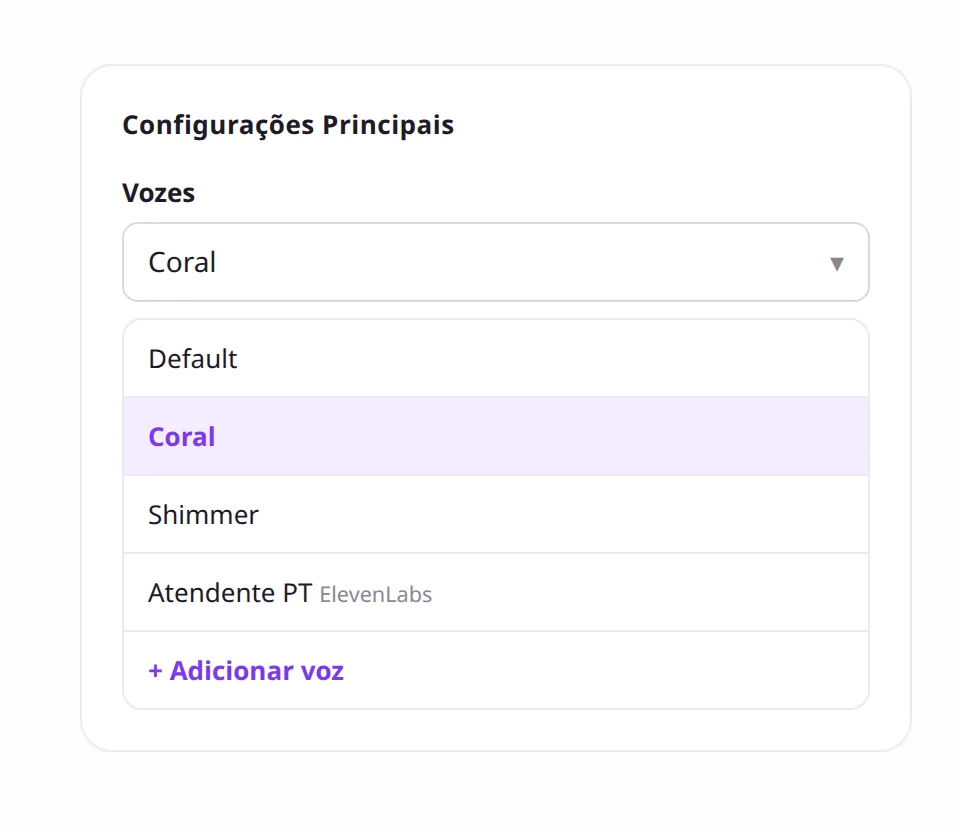
Salvar as instruções (automático) grava a escolha no Draft.
Quando o canal responde com voz
Seção intitulada “Quando o canal responde com voz”O preset do Agente só é usado se o canal pedir áudio.
Ao criar ou editar um canal (CRM → Canais), o campo Comportamento da resposta por voz define a regra. O padrão na criação é Usar voz apenas em mensagens de audio.
| Opção na interface | O que o canal faz |
|---|---|
| Usar voz apenas em mensagens de audio | Responde com áudio só quando a última mensagem do usuário foi áudio. Sem transcrição junto. |
| Usar voz apenas em mensagens de audio (com transcricao) | Igual, e também envia o texto da resposta. |
| Sempre responder apenas com voz | Toda resposta sai em áudio, sem o texto junto. |
| Sempre responder com voz e transcricao | Toda resposta sai em áudio e com o texto. |
| Nunca responder com voz | Só texto, mesmo se o usuário mandar áudio. |
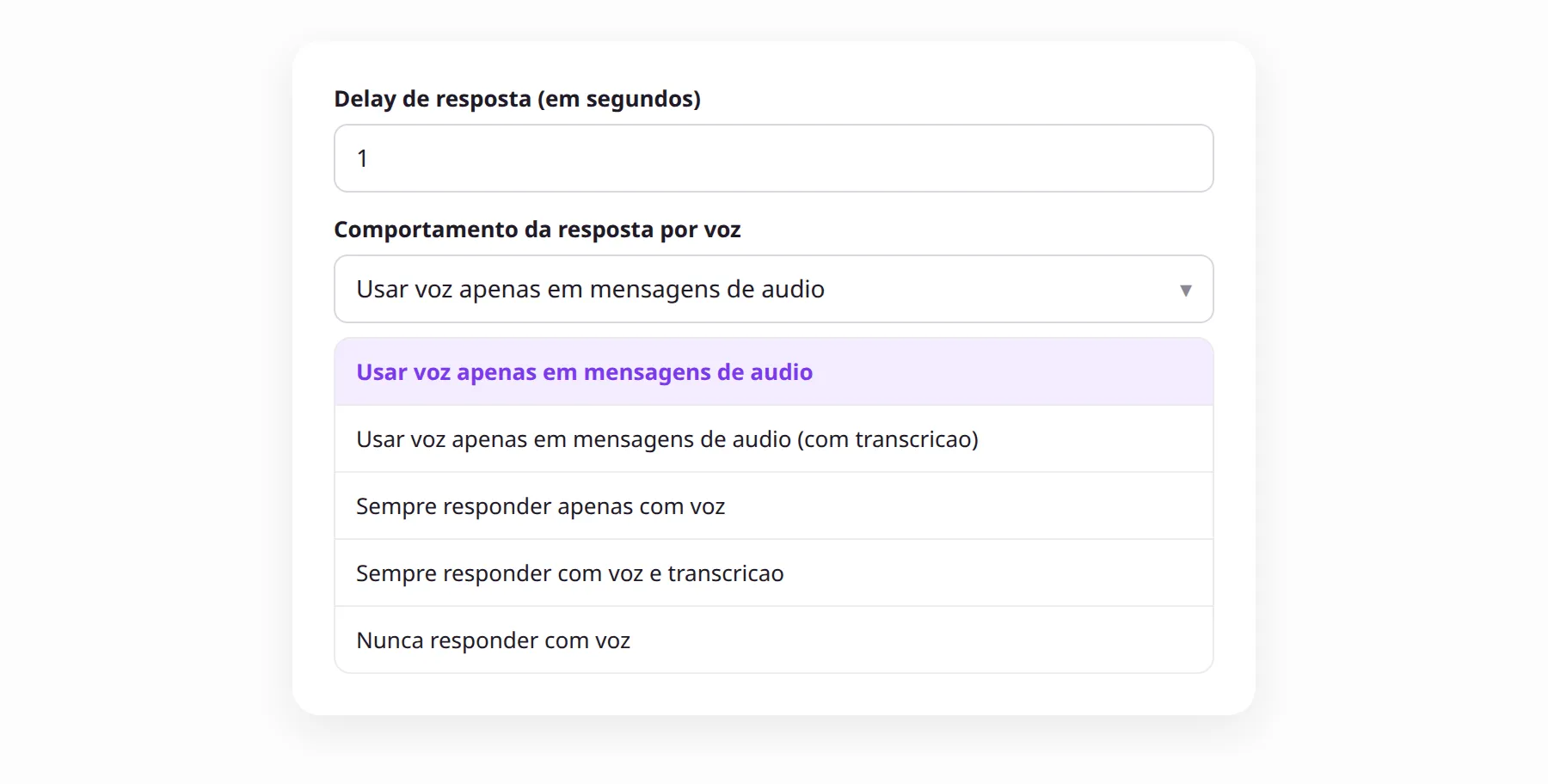
Essa configuração vale para Widget, WhatsApp (Official), WhatsApp (Waha), Instagram, Telegram e API. Não existe uma voz diferente por canal: todos usam o preset do Agente (ou Squad) responsável.
Se o Agente estiver em Default e o canal pedir áudio, a voz usada é Shimmer.
- Gere a prévia no modal do preset.
- Publique o Draft se quiser validar em um canal real.
- No canal, escolha o comportamento e envie texto ou áudio conforme a regra.
O Internal Chat aceita arquivos de áudio como entrada. A resposta em voz no canal publicado segue o campo do canal, não a prévia.
Limites
Seção intitulada “Limites”- A chave da ElevenLabs é do workspace. Os presets de voz continuam versionados com o Agente.
- Excluir um preset tira a voz dos Agentes que o usavam.
- Duplicar um Agente copia a mesma Voice. Veja Duplicando um Agente.
- Não crie expectativas de preço de TTS aqui — a conta ElevenLabs é cobrada pela ElevenLabs.