

Como Cadastrar um MCP Customizado
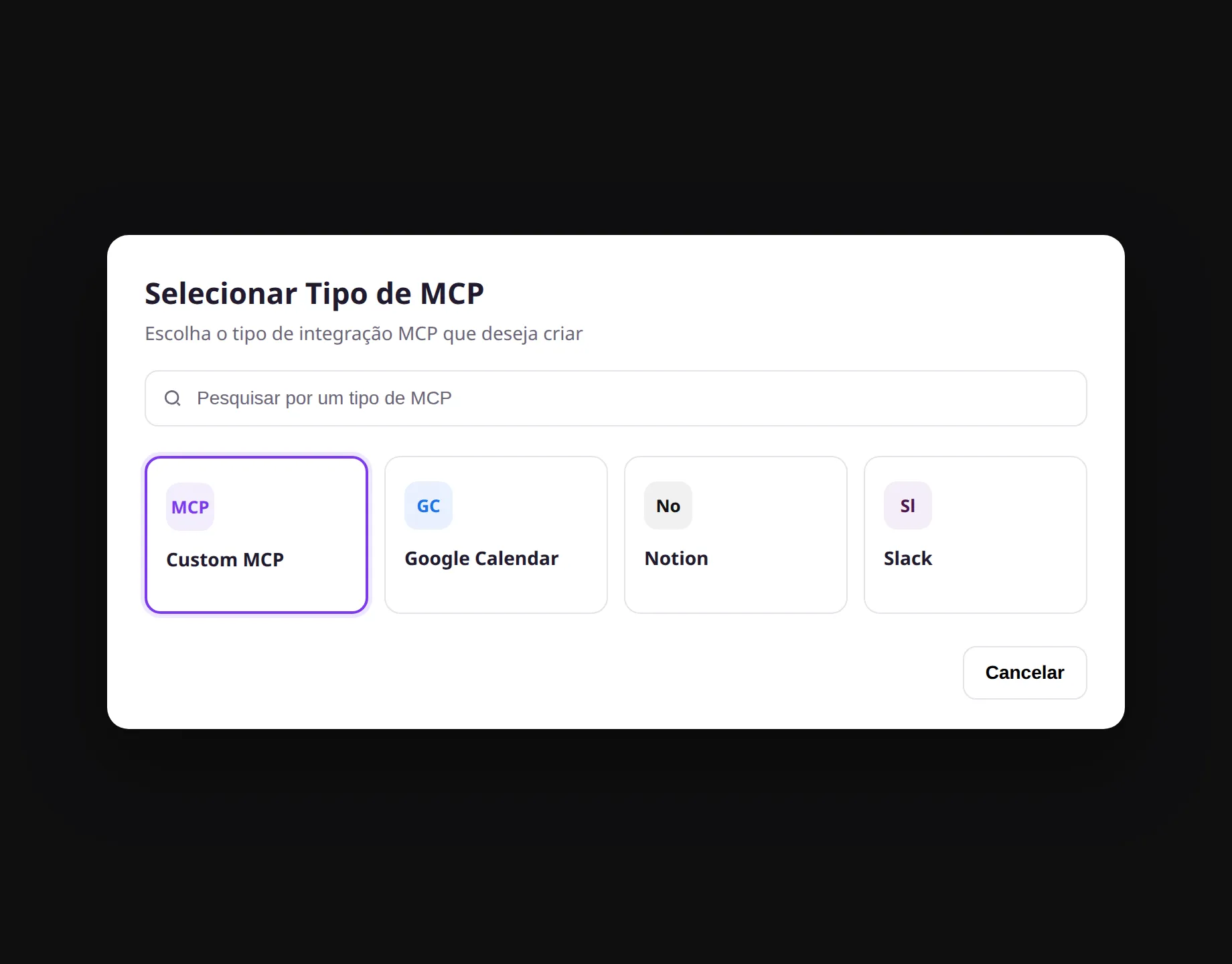
Um MCP Customizado liga o workspace a um servidor MCP seu, fora do catálogo de integrações prontas (Google Calendar, Notion, Slack e as demais).
O cadastro é do workspace. O Agente não configura o servidor: depois de conectar, você escolhe quais tools ficam ativas e vincula o MCP aos Agentes.
Cadastrar o servidor
Seção intitulada “Cadastrar o servidor”- Abra Builder → MCPs.
- Clique em Nova MCP.
- Em Selecionar Tipo de MCP, escolha o card Custom MCP — ele aparece primeiro na grade.
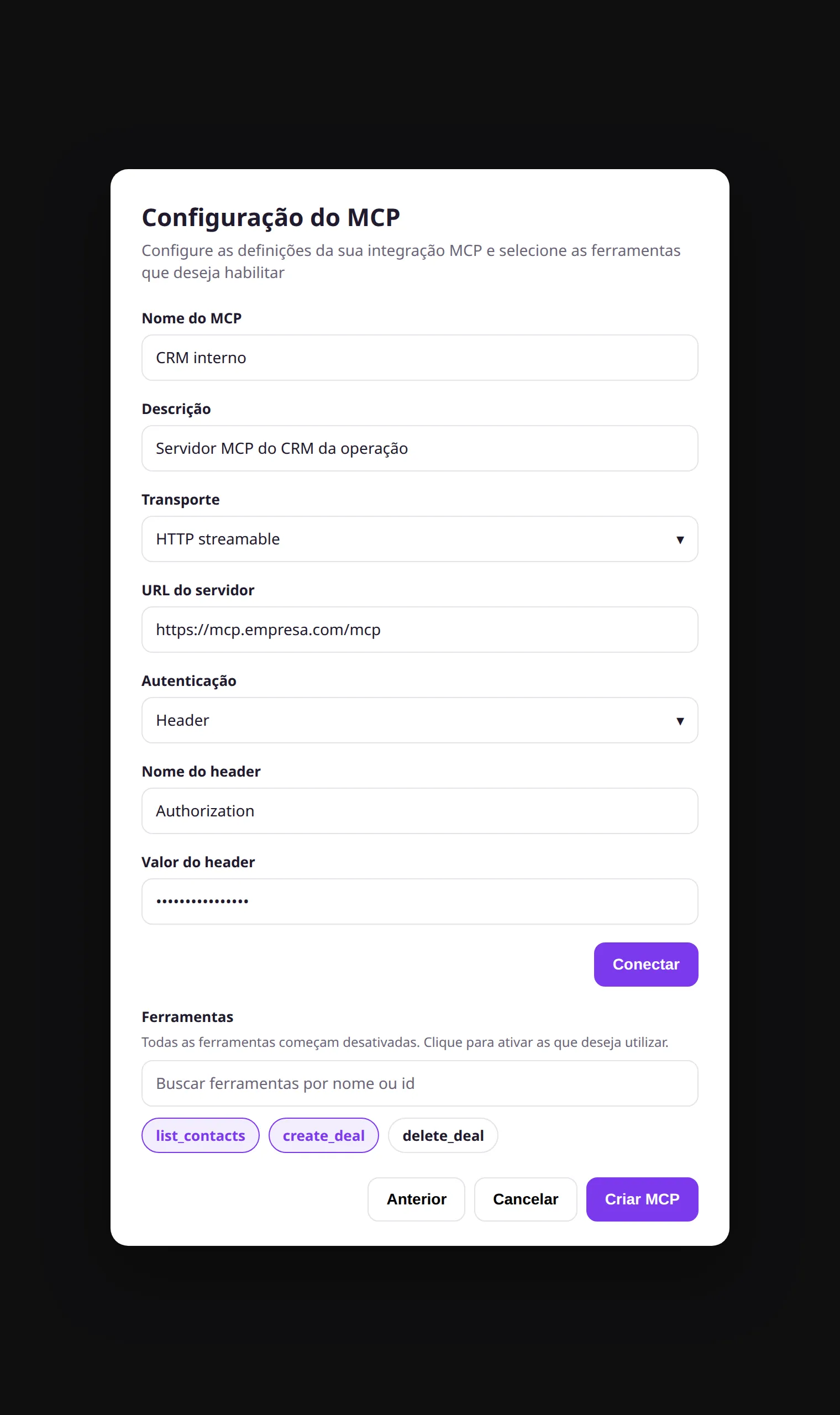
- Preencha Nome do MCP (3 a 50 caracteres).
- Opcional: preencha Descrição.
- Em Transporte, escolha SSE ou HTTP streamable (padrão).
- Em URL do servidor, informe o endereço HTTPS público do MCP.
- Em Autenticação, escolha como o servidor espera as credenciais.
- Clique em Conectar. A plataforma valida o servidor e lista as tools descobertas.
- Em Ferramentas, ative as que o Agente pode usar. Pelo menos uma precisa ficar ligada.
- Opcional: em Quais agentes devem usar isto?, ligue os Agentes.
- Clique em Criar MCP.
Toast sem Agentes: MCP criado com sucesso. Com Agentes: MCP criado e vinculado aos agentes selecionados.
Autenticação
Seção intitulada “Autenticação”| Label na UI | Quando usar |
|---|---|
| Nenhuma | O servidor não pede credencial |
| Header | O servidor espera um header HTTP. Preencha Nome do header (placeholder Authorization) e Valor do header (placeholder Bearer seu-token) |
| OAuth | O servidor autentica com OAuth. Escolha a Conexão ou clique em + para abrir a janela de login |
Com Header, nome e valor são obrigatórios antes de Conectar. Na edição, o valor salvo aparece mascarado — deixe como está para manter o token, ou cole um novo.
Com OAuth, o + abre uma janela. Aguarde Conexão concluída (ou MCP conectado com sucesso! Você pode fechar esta janela.) e volte ao formulário. O toast Conta conectada confirma. A conexão fica com badge Ativa, Pendente ou Erro.
Se o navegador bloquear a janela: Por favor, permita pop-ups para conectar esta conta.
Conectar e descobrir as tools
Seção intitulada “Conectar e descobrir as tools”Conectar fala com o servidor na hora, sem gravar o MCP ainda.
- Sem URL ou transporte: URL e transporte são obrigatórios antes de conectar
- Header incompleto: Nome e valor do header são obrigatórios
- Servidor inacessível ou URL inválida: Não foi possível conectar ao servidor MCP
- Sucesso: Conectado com sucesso — as tools descobertas aparecem em Ferramentas
A URL precisa ser HTTPS pública. Endereço local, rede interna ou URL com usuário e senha no próprio endereço não passam.
Todas as tools começam desativadas, exceto a primeira descoberta, que já vem ligada. Clique para ativar ou desativar. Passe o mouse para ler a descrição que o servidor enviou. Busque por nome em Buscar ferramentas por nome ou id.
É preciso Conectar com sucesso antes de Criar MCP: o cadastro só segue com o catálogo de tools preenchido.
Vincular as tools a um Agente
Seção intitulada “Vincular as tools a um Agente”No mesmo formulário, use Quais agentes devem usar isto? — o subtítulo é Opcional. Você pode vincular depois.
Pelo Agente:
- Abra Agentes → [agente] → MCPs.
- Ative o MCP Customizado.
- As tools ligadas naquele MCP ficam disponíveis para o Agente.
Guia completo: Vincular a Agentes.
Editar ou excluir
Seção intitulada “Editar ou excluir”Para editar: abra o MCP na lista, ajuste nome, descrição, transporte, URL, autenticação, tools ou Agentes e clique em Atualizar MCP. O toast é MCP atualizado com sucesso (ou MCP atualizado e vínculos de agentes salvos).
Se a URL ou o transporte mudarem, clique em Conectar de novo para atualizar o catálogo. Tools que ainda existem no servidor permanecem ligadas; as que sumiram saem da seleção.
Para excluir: na lista de MCPs, abra o menu e escolha Excluir. Confirme em Excluir MCP. O toast é MCP excluído com sucesso. Um servidor excluído some da lista e deixa de aparecer para novos vínculos.
Se a conexão falhar
Seção intitulada “Se a conexão falhar”- Confira Transporte e URL do servidor.
- Confira Autenticação — header completo ou conexão OAuth Ativa.
- Clique em Conectar de novo.
O MCP não é gravado enquanto a conexão falhar. Corrija os campos e tente outra vez.