

Automações
Automações escutam um evento no workspace e executam uma ação. A tela fica em Builder → Recursos → Automações.
Há dois tipos:
- Evento interno — o atendente humano envia uma mensagem num ticket ativo. Depois do atraso, a plataforma executa Finalizar ticket.
- Evento externo — um evento de uma conexão dispara um Agente, Squad ou Workflow. A origem pode ser Instagram (comentário novo) ou Composio (eventos da conexão MCP escolhida). O node de workflow está em External Event Trigger.
A configuração vale para o workspace inteiro. Não existe cadastro por agente.
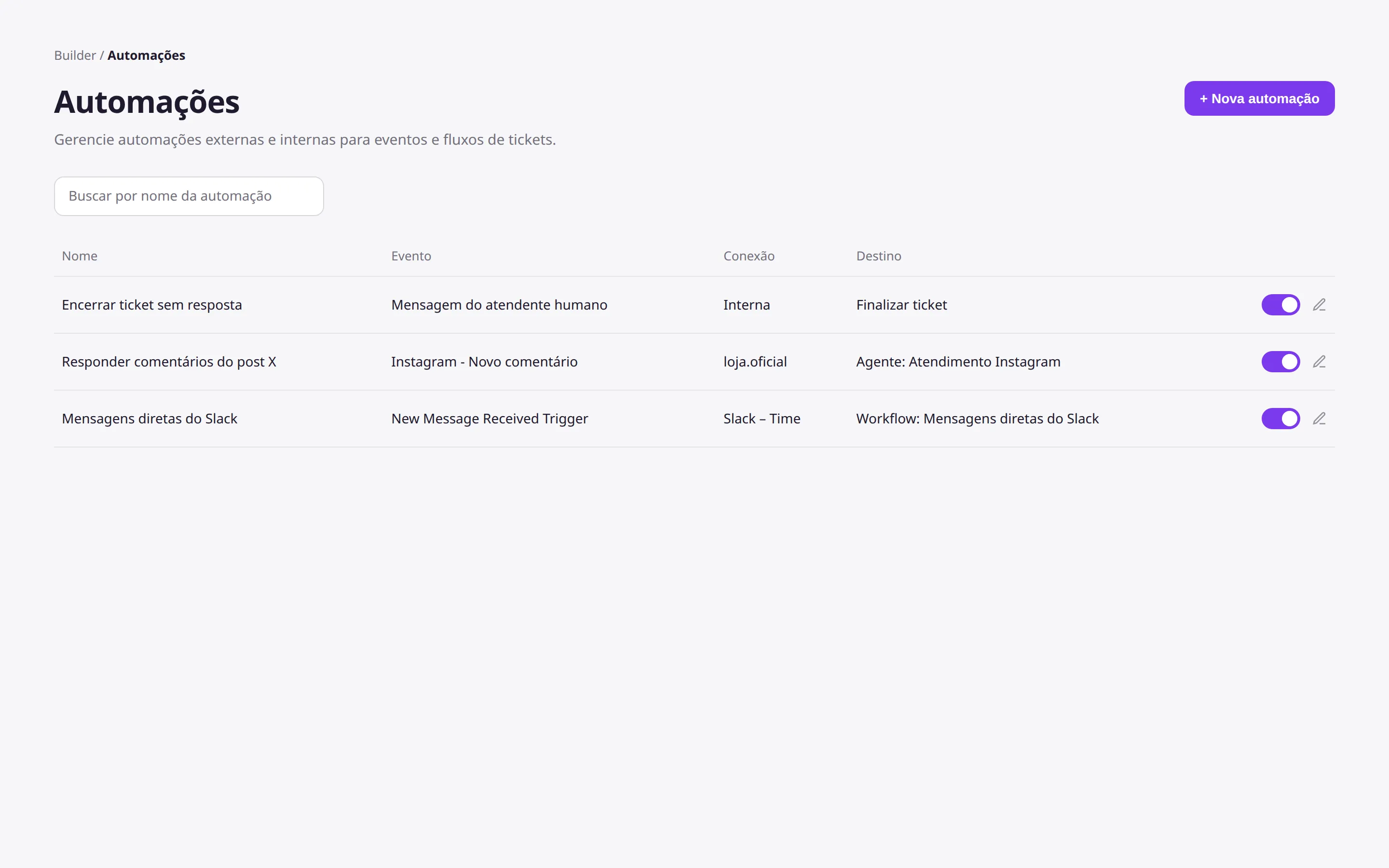
Abrir a tela
Seção intitulada “Abrir a tela”- Abra o Builder.
- No submenu Recursos, selecione Automações.
- Use Nova automação para cadastrar.
A lista mostra Nome, Evento, Conexão e Destino. O switch liga ou desliga a automação (Ativo / Inativo). Em automações internas, a coluna Conexão mostra Interna.
Finalizar ticket sem resposta do contato
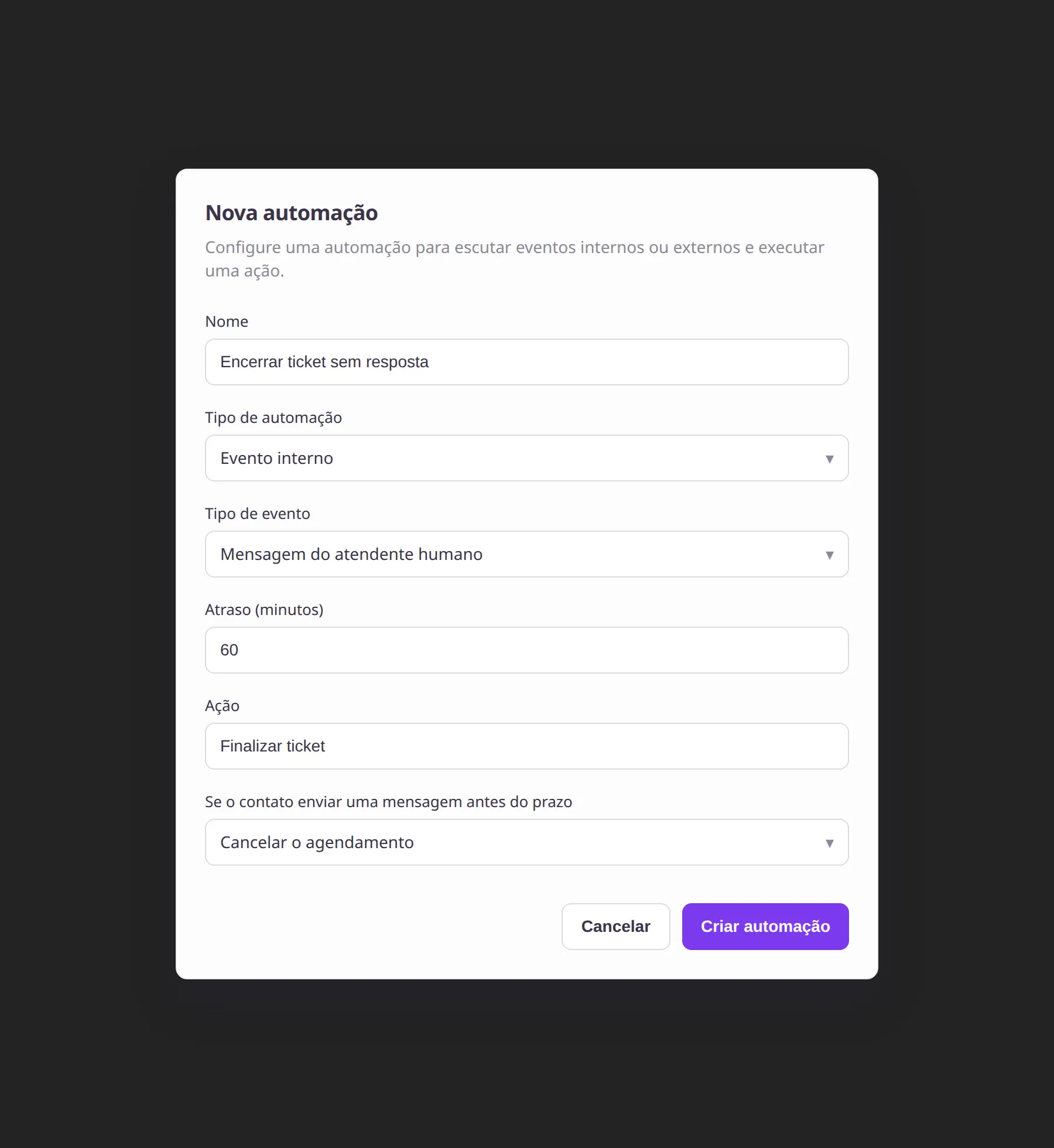
Seção intitulada “Finalizar ticket sem resposta do contato”Use uma automação interna quando o time humano assumiu o atendimento e, se o contato não voltar a falar, o ticket deve ser encerrado sozinho.
- Clique em Nova automação.
- Preencha Nome (3 a 50 caracteres).
- Em Tipo de automação, selecione Evento interno.
- Confira Tipo de evento: Mensagem do atendente humano.
- Informe Atraso (minutos) — de 1 a 43200 (30 dias). O placeholder é
60. - Confira Ação: Finalizar ticket.
- Em Se o contato enviar uma mensagem antes do prazo, selecione Cancelar o agendamento para interromper a finalização se o contato responder.
- Clique em Criar automação.
A automação só agenda quando:
- o status está Ativo;
- a mensagem parte de um atendente humano (
support); - existe um ticket Pendente ou Em andamento naquele chat.
O atraso conta a partir dessa mensagem. No vencimento, se o ticket ainda estiver pendente ou em andamento, a plataforma marca o ticket como Finalizado e devolve o controle ao Agente — o mesmo efeito de finalizar o atendimento no Inbox.
O que acontece depois do cadastro
Seção intitulada “O que acontece depois do cadastro”| Situação | Resultado |
|---|---|
| O atendente envia outra mensagem no mesmo ticket antes do prazo | O agendamento anterior dessa automação é cancelado e um novo é criado a partir da última mensagem |
| O contato envia uma mensagem antes do prazo (com Cancelar o agendamento) | O agendamento pendente da automação naquele chat é cancelado |
| O ticket já não está pendente nem em andamento no vencimento | A finalização não ocorre |
| Várias automações internas ativas no workspace | Cada uma cria o próprio agendamento, sem substituir a outra |
Agendamentos criados pela Scheduled Execution Tool do Agente não entram nessa regra. Eles continuam independentes. Veja Scheduled Execution Tool.
Acompanhar em Execuções
Seção intitulada “Acompanhar em Execuções”Abra Execuções. Os agendamentos gerados por automação interna aparecem com origem Automação. Os criados pelo Agente via tool aparecem com origem Requisição de Ferramenta de Agente. As execuções disparadas por evento externo aparecem com origem Gatilho.
Status visíveis nessa lista:
- Agendada — ainda no prazo
- Cancelado — não vai mais rodar
Em Ver detalhes, uma execução nativa mostra Ação (Finalizar ticket), ID da automação, ID do ticket e Motivo quando o agendamento foi cancelado ou falhou.
Evento externo (Instagram)
Seção intitulada “Evento externo (Instagram)”Para responder a um comentário novo no Instagram, crie uma automação com Tipo de automação = Evento externo, Origem = Instagram, Tipo de evento = Instagram - Novo comentário, e uma Conexão Instagram ativa.
O filtro Filtro de publicação é opcional. Todas as publicações corresponde a comentários de qualquer post da conexão. Automações já existentes com essa origem continuam funcionando.
O destino pode ser Agente, Squad ou Workflow. Comentários do Instagram usam essa origem nativa — não use Origem = Composio para o mesmo evento.
O node e o vínculo com o workflow estão em External Event Trigger.
Evento externo (Composio)
Seção intitulada “Evento externo (Composio)”Use Origem = Composio quando o evento vier de uma conexão MCP já autenticada no workspace. A automação reutiliza essa conexão — não pede um novo login.
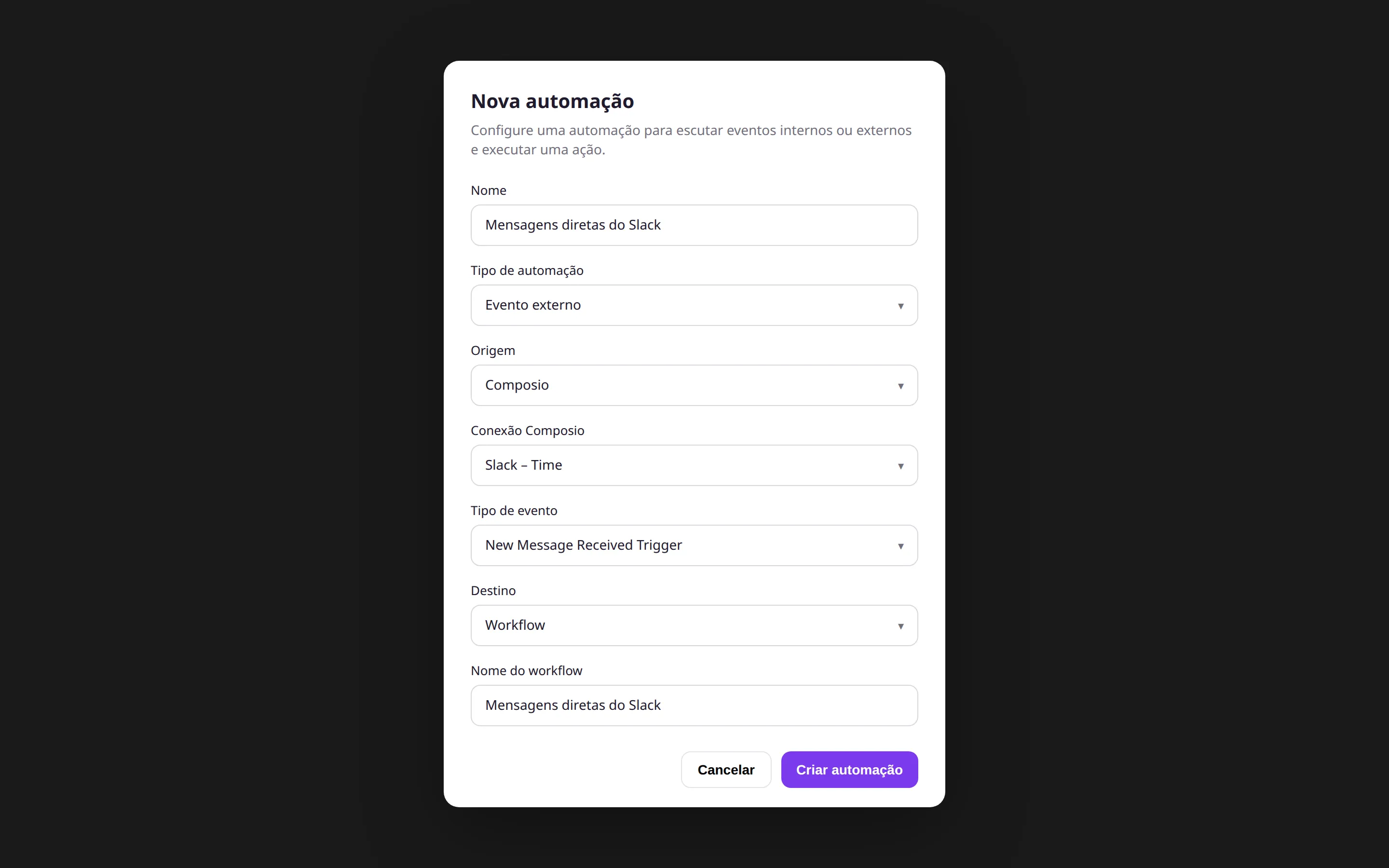
- Clique em Nova automação.
- Preencha Nome (3 a 50 caracteres).
- Em Tipo de automação, selecione Evento externo.
- Em Origem, selecione Composio.
- Em Conexão Composio, escolha uma conexão ativa elegível. A lista mostra conexões Composio do workspace; se nenhuma servir, aparece Nenhuma conexão Composio elegível encontrada.
- Em Tipo de evento, escolha um evento da conexão selecionada. A lista muda conforme a conexão.
- Se o evento pedir configuração, preencha Configuração da automação.
- Em Destino, selecione Agente, Squad ou Workflow.
- Clique em Criar automação.
Para criar a conexão antes, veja Como Conectar um Novo MCP.
Quando o destino é Workflow e você está criando a automação, o campo Nome do workflow aparece. Ao salvar, a plataforma cria um workflow rascunho com o ponto de entrada Gatilho de evento externo e abre esse workflow. Publique o workflow antes de deixar a automação Ativo — o campo Status avisa: O workflow precisa estar publicado antes de ativar esta automação.
Se a conexão não for compatível com o evento, o salvamento é bloqueado com A conexão selecionada não é compatível com este gatilho. ou O evento selecionado não está disponível para esta conexão. A conexão precisa estar ativa. Já existe um gatilho com a mesma conexão, evento e configuração também bloqueia o salvamento.
Se o catálogo não carregar, a tela mostra Não foi possível carregar o catálogo de automações do Composio. Sem conexões Composio ativas, o seletor fica vazio até você autenticar uma conexão em MCPs.