

Testes automatizados do agente
Os Testes automatizados do agente rodam conversas em que um usuário simulado segue cenários que você define e conversa com o agente real — mesma configuração, tools e provider de produção. Cada cenário vira uma conversa; as conversas ficam agrupadas em sessões no Histórico de testes.
Abra pelo Internal Chat do agente, no botão Teste automatizado. O painel pode ficar em segundo plano: os testes continuam rodando se você Fechar o painel ou confirmar uma exclusão de cenário ou sessão. Quando tudo terminar, um aviso Testes concluídos. Veja o que fazer leva você de volta ao resultado.
Para testes manuais no chat (texto, áudio, inspeção de execução), use Internal Chat.
Biblioteca de cenários
Seção intitulada “Biblioteca de cenários”Em Biblioteca de cenários, use Novo cenário:
| Caminho | O que faz |
|---|---|
| Criar manualmente | Você preenche Nome, Prompt do cenário e Máximo de mensagens do usuário simulado (até cinco). |
| Criar com IA | Descreva a situação em Descreva a situação para o usuário simulado. Use Falar para ditar: o microfone grava, a plataforma transcreve e anexa o texto ao que já estiver no campo. Parar e transcrever encerra a gravação. |
| Gerar cenários | A IA monta um ou mais rascunhos. Uma situação vira um cenário. Situações distintas viram um cenário cada (até cinco por geração). Um rascunho abre o editor; vários abrem Cenários gerados, onde você Editar, remover um rascunho ou Salvar cenários. |
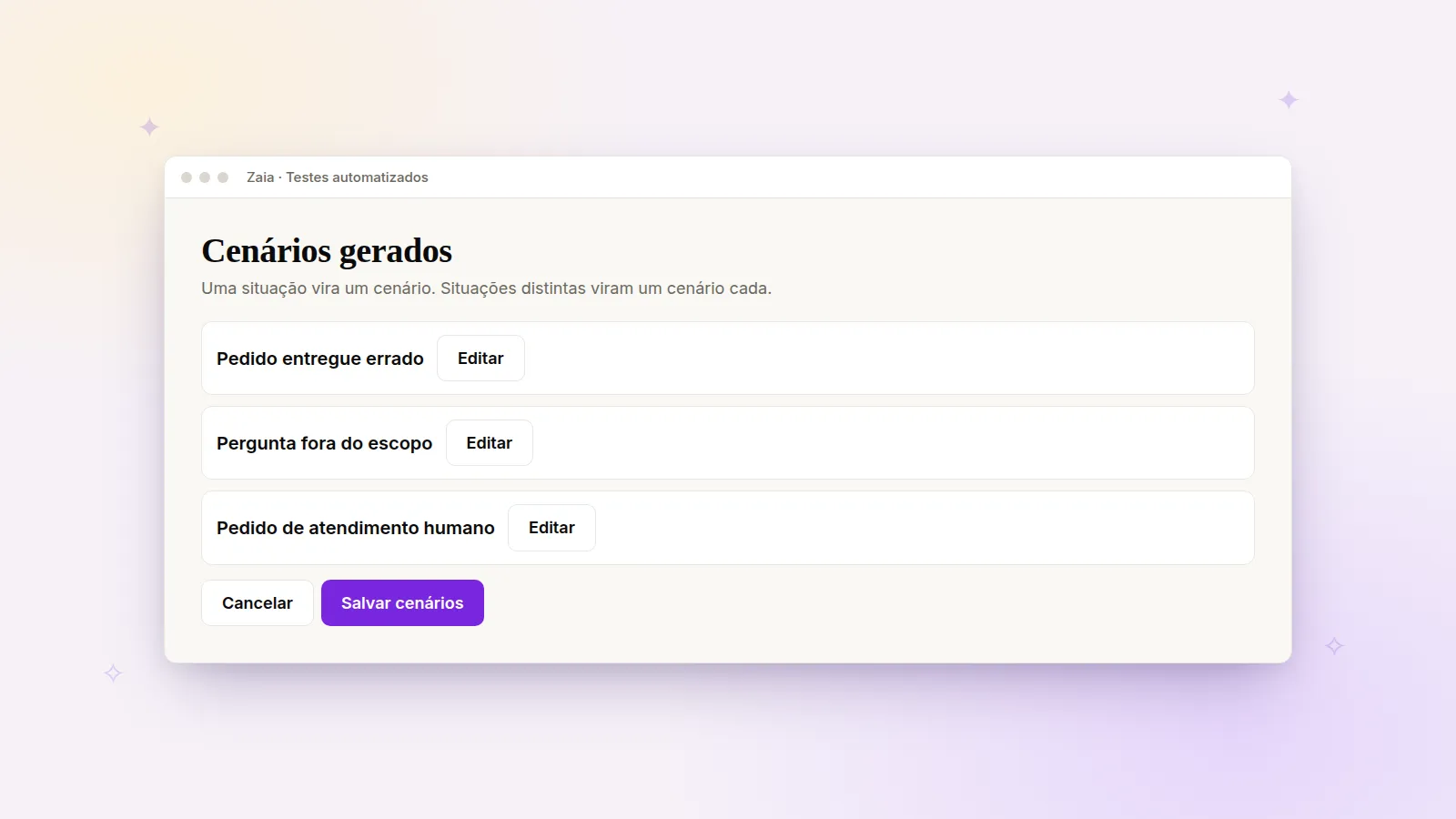
Edite ou exclua cenários salvos quando quiser. Excluir este cenário? mantém resultados de testes anteriores.
Nova sessão de teste
Seção intitulada “Nova sessão de teste”- Clique em Nova sessão de teste.
- Em Escolha os cenários, busque e marque os cenários da sessão.
- Escolha o Modelo do agente avaliado e, se quiser comparar, modelos diferentes por cenário antes de Iniciar teste. Só aparecem modelos compatíveis com o provedor atual do agente. Se a lista de modelos falhar, o erro permanece até você usar Tentar novamente.
- Iniciar teste dispara uma conversa por cenário selecionado.
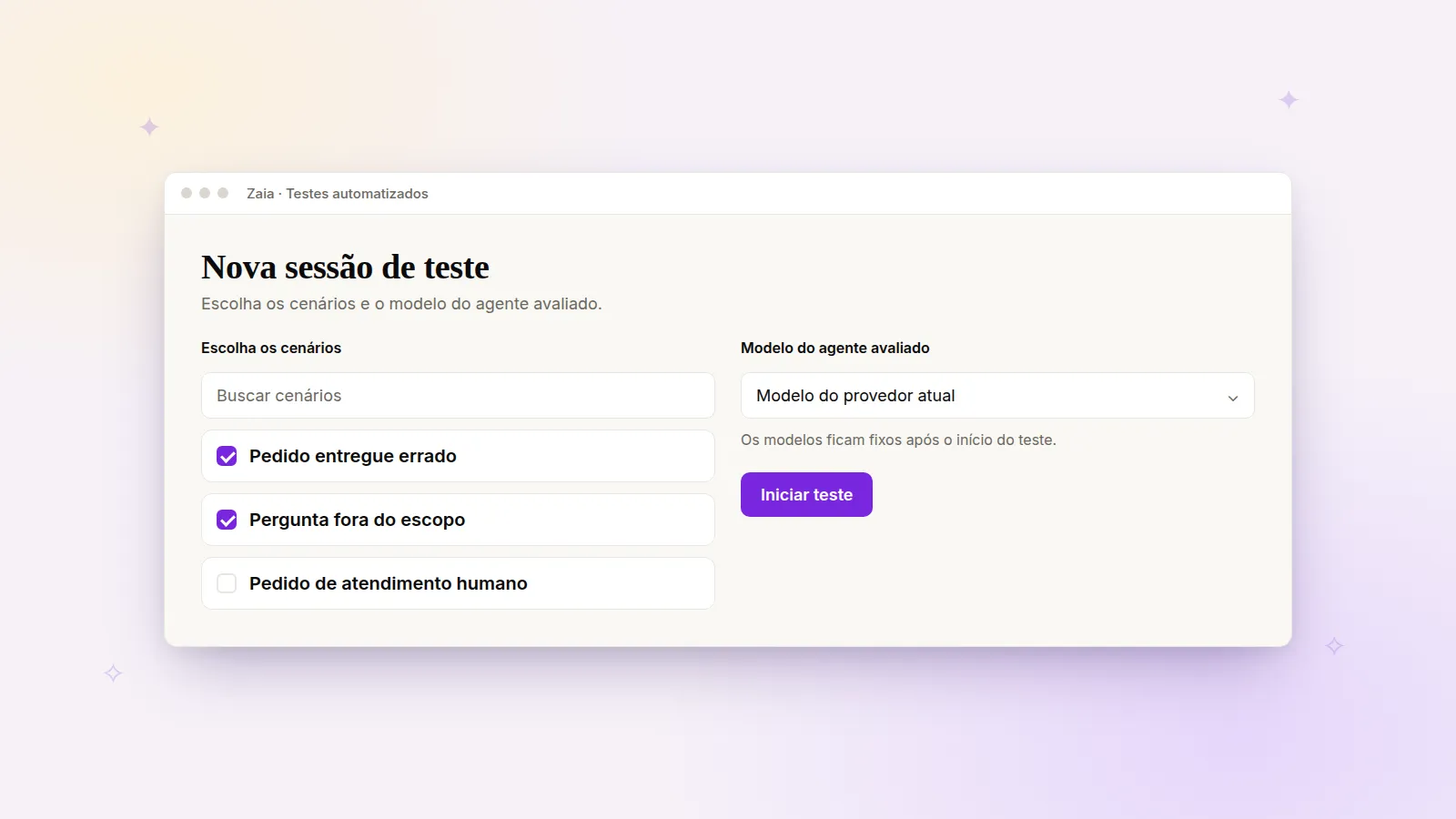
Depois que o teste começa, Os modelos ficam fixos após o início do teste. Trocar o modelo de um cenário que ainda não iniciou não altera os demais que já estão em execução.
Durante a execução você pode Pausar, Retomar ou Pausar todos por conversa. A tela mostra créditos do Agente e do Usuário simulado separados.
Resultado e ajuste no Vibe
Seção intitulada “Resultado e ajuste no Vibe”Quando a sessão termina, a seção O que fazer com este resultado resume:
- quais cenários Passou ou Precisa de ajuste;
- qual modelo cumpriu mais cenários nesta sessão (quando há comparação);
- sugestões de correção por cenário que falhou.
Se a sessão ainda não estiver concluída, o painel não inventa veredito — aguarde o fim das conversas.
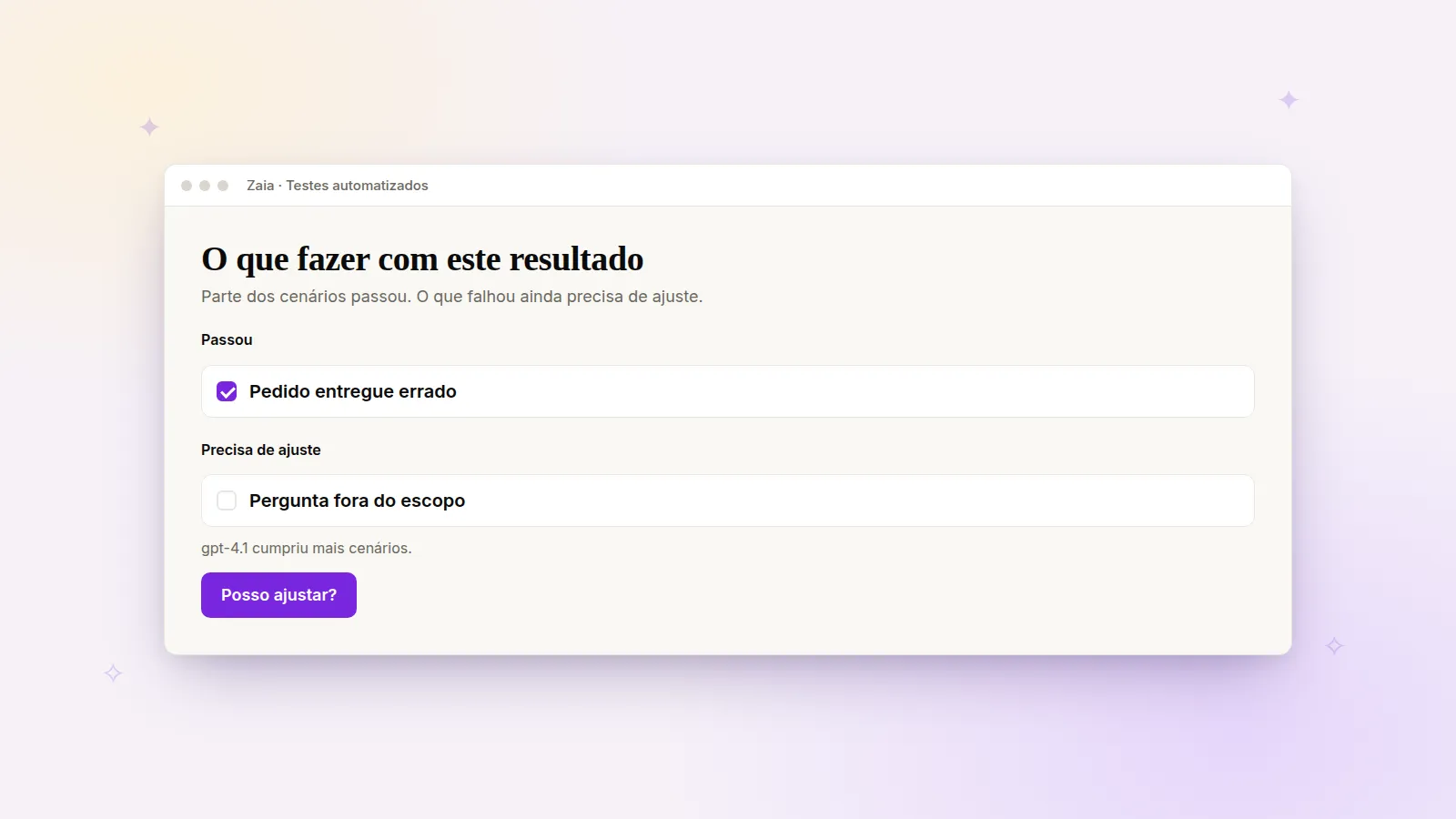
Posso ajustar? envia o contexto das falhas para o Vibe Agent e abre o Builder para você refinar instruções com base no teste. Detalhes de cota: Usage e Criando com o Alfred.
Histórico e nova tentativa
Seção intitulada “Histórico e nova tentativa”Em Histórico de testes, cada sessão lista conversas com status como Concluído, Em execução, Limite atingido, Falhou ou Interrompido. Abra uma conversa para ver a transcrição.
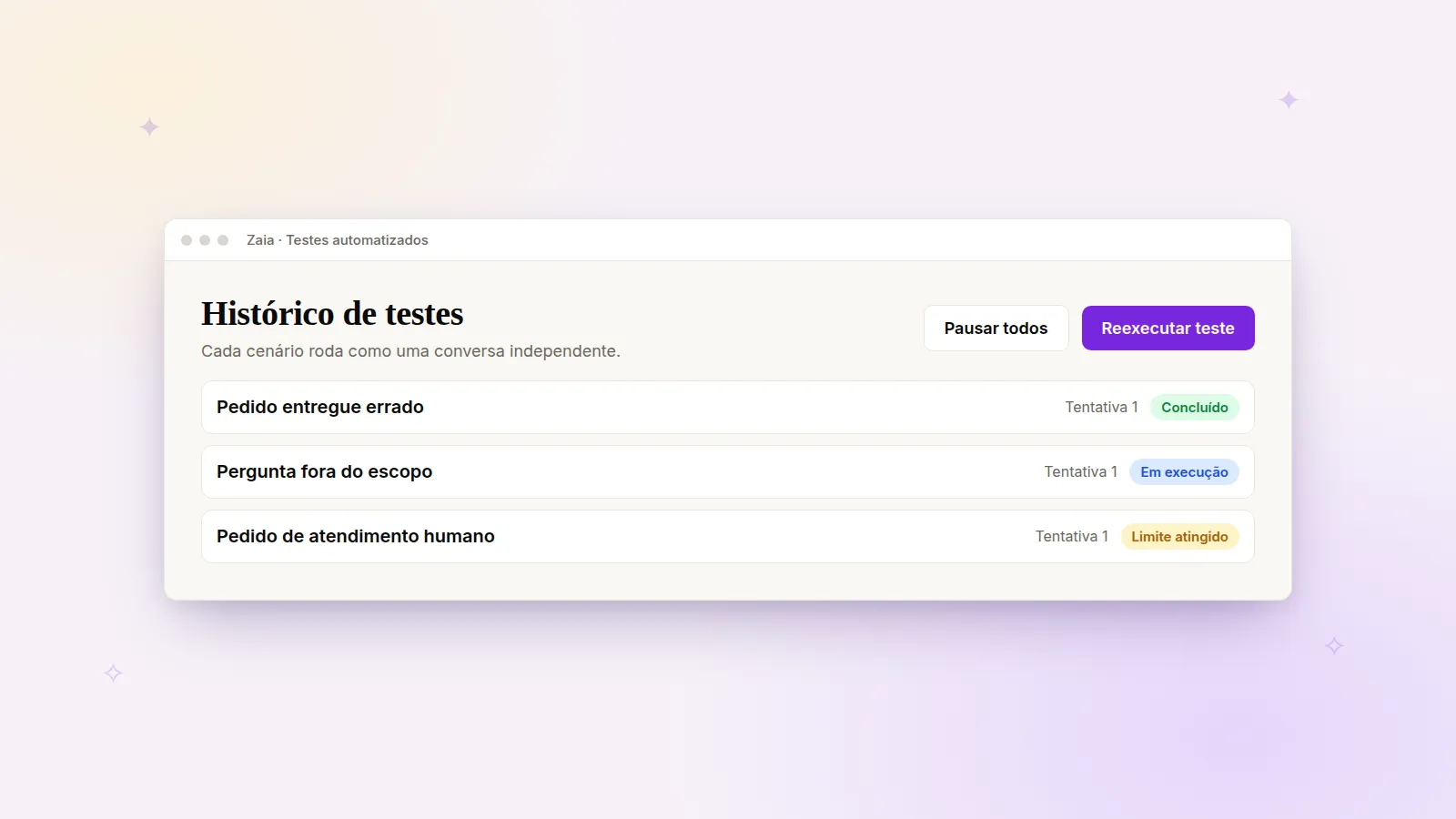
Use Reexecutar teste ou Executar todos os cenários novamente para uma nova Tentativa da sessão no mesmo grupo, com os Modelos para a próxima execução que você escolher.
Excluir esta sessão e o histórico das conversas? remove só aquela sessão; os cenários continuam na biblioteca.
Consumo e limites
Seção intitulada “Consumo e limites”- Cada resposta consome créditos como conversa real — veja Internal Chat e Usage.
- O usuário simulado envia até cinco mensagens por cenário; depois disso o teste aguarda a resposta do agente e pode encerrar como Limite atingido.
- Resultados descrevem o comportamento naquela conversa de teste; não substituem acompanhar canais publicados.
- Informação indisponível aparece quando a execução não permite concluir o objetivo do cenário.
Depois de validar, publique o agente pelos canais — Criar com o assistente ou Criar um canal.