

Providers
Conecte e gerencie seus provedores de modelos de IA
Seção intitulada “Conecte e gerencie seus provedores de modelos de IA”A seção Provedores permite que você use seus próprios tokens de API de LLM no Zaia Endless. Provedores disponíveis: OpenAI, Anthropic, Google AI, OpenRouter e xAI.
Abra Plataforma → Configurações → Provedores. O botão Configurar provedor adiciona uma chave.
Requisito do Console
Seção intitulada “Requisito do Console”Para adicionar um provedor próprio de LLM, o Console precisa ter pelo menos 10 slots.
Se o Console tiver menos de 10 slots, continue usando os modelos da Zaia e compre créditos extras de LLM na própria plataforma. Ao tentar salvar um provedor próprio, a mensagem é:
Seu Console precisa ter pelo menos 10 slots para adicionar um provedor próprio de LLM. Para continuar usando LLMs agora, compre créditos extras de LLM diretamente pela Zaia.
Para comprar créditos extras:
- Volte ao Console.
- Abra Créditos de LLM — no Faturamento, o botão Créditos de LLM; no overview, o card LLM Zaia com Gerenciar uso.
- Em Adicionar créditos, informe o valor e o método de pagamento e clique em Comprar créditos.
Os Agentes seguem no provider Zaia. Veja Model Selection.
Status do provedor
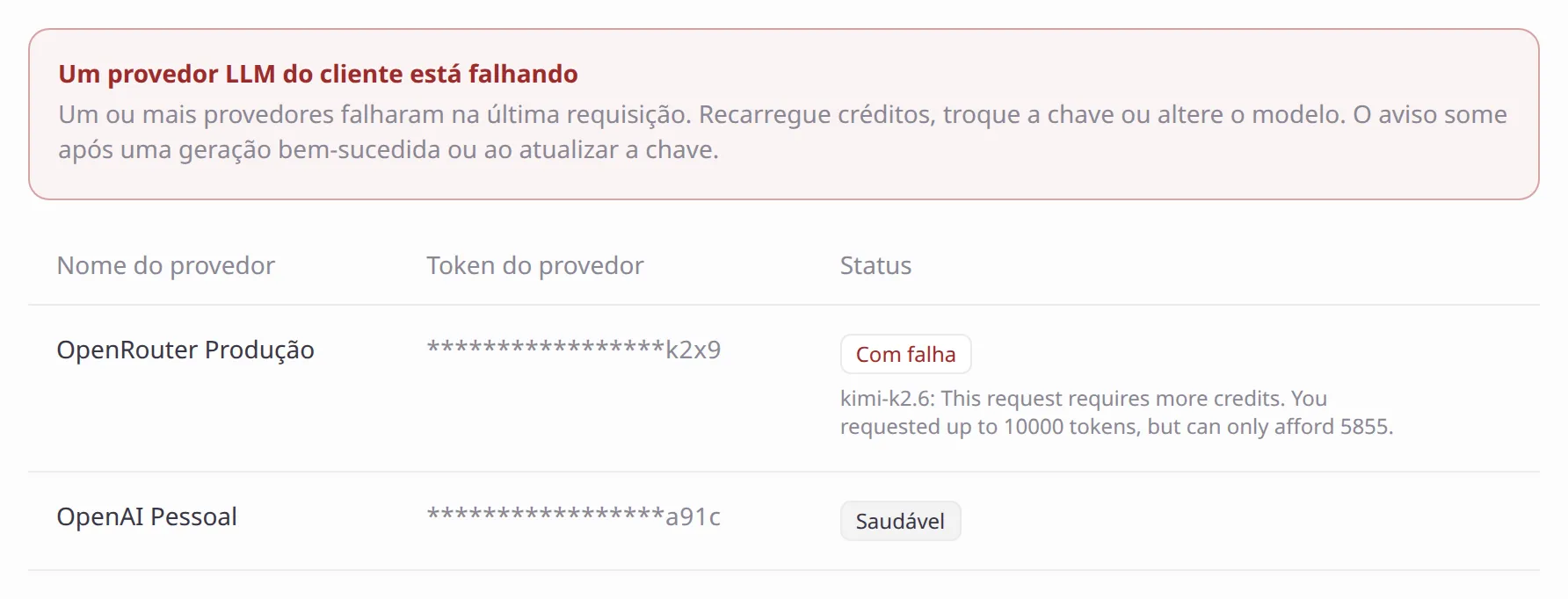
Seção intitulada “Status do provedor”A tabela mostra as colunas Nome do provedor, Token do provedor e Status.
| Status | O que aparece |
|---|---|
| Saudável | A última geração com essa chave concluiu sem erro |
| Com falha | A última requisição falhou. A linha mostra o modelo pedido e o motivo do provedor |
Quando ao menos um provedor está Com falha, o topo da lista exibe o banner Um provedor LLM do cliente está falhando, com o texto:
Um ou mais provedores falharam na última requisição. Recarregue créditos, troque a chave ou altere o modelo. O aviso some após uma geração bem-sucedida ou ao atualizar a chave.
Para agir:
- Recarregue créditos no provedor externo, ou
- Abra o provedor na lista, atualize o Token e salve (Atualizar), ou
- Troque o modelo do Agente em Model Selection.
O banner e o status Com falha saem depois de uma geração bem-sucedida com essa chave, ou quando você atualiza o token.
O owner também recebe o e-mail Falha do provedor LLM externo. Destinatários extras ficam em Notificações.
🔹 OpenAI
Seção intitulada “🔹 OpenAI”Passos:
Seção intitulada “Passos:”- Crie ou faça login na sua conta OpenAI em OpenAI Platform.
- Acesse a página de criação de chave.
- Clique no botão
+ Create new secret keyno canto superior direito. - Dê à sua chave um nome descritivo.
- Opcional → Selecione um projeto específico para restringir a chave.
- Clique em
Create secret key. - Copie sua chave, salve-a em um local seguro e adicione-a como um Provider na Zaia.
🔹 Anthropic (Claude)
Seção intitulada “🔹 Anthropic (Claude)”Passos:
Seção intitulada “Passos:”- Crie ou faça login na sua conta em Claude Platform.
- Clique no botão
+ Create keyno canto superior direito. - Dê à sua chave um nome descritivo.
- Opcional → Selecione um workspace específico para restringir a chave.
- Clique em
Add. - Clique em
Copy Key. - Copie sua chave, salve-a em um local seguro e adicione-a como um Provider na Zaia.
🔹 Google Gemini (Google AI Studio)
Seção intitulada “🔹 Google Gemini (Google AI Studio)”Passos:
Seção intitulada “Passos:”- Crie ou faça login na sua conta Google em Google AI Studio.
- Clique em
Get API Keyna barra lateral inferior esquerda. - Clique no botão
Create API keyno canto superior direito. - Dê à sua chave um nome descritivo.
- Opcional → Selecione um projeto específico para restringir a chave.
- Clique em
Create API key. - Copie sua chave, salve-a em um local seguro e adicione-a como um Provider na Zaia.
4. OpenRouter
Seção intitulada “4. OpenRouter”Passos:
Seção intitulada “Passos:”- Crie ou faça login na sua conta OpenRouter em Open Router.
- Clique em
Get API Key. - Clique em
Create. - Dê à sua chave um nome descritivo.
- Limite de crédito (opcional): configure um limite de gastos para essa chave.
- Reset limit every…: configure com que frequência os créditos são renovados.
- Expiration: defina uma data de expiração automática para a chave.
- Clique em
Create. - Copie sua chave, salve-a em um local seguro e adicione-a como um Provider na Zaia.
Como configurar seu provider dentro do Zaia Endless
Seção intitulada “Como configurar seu provider dentro do Zaia Endless”Você pode configurar a chave pela página Provedores do workspace ou a partir da configuração do Agente.
Opção 1: Pela página Provedores
Seção intitulada “Opção 1: Pela página Provedores”Passos:
Seção intitulada “Passos:”- Abra Plataforma → Configurações → Provedores.
- Clique em Configurar provedor.
Opção 2: Pela página de um Agente
Seção intitulada “Opção 2: Pela página de um Agente”Passos:
Seção intitulada “Passos:”- Após fazer login, clique em
Builderno menu principal à esquerda. - Selecione um agente existente ou clique para criar um novo.
- Dentro da configuração do agente, localize a seção Provider.
- Clique no botão para configurar um provedor.
Configure o Provider
Seção intitulada “Configure o Provider”Independentemente do caminho escolhido acima, os passos finais de configuração são os mesmos:
Passos:
Seção intitulada “Passos:”- Nome: dê ao seu provider um nome reconhecível.
- Descrição (opcional): adicione uma breve descrição, se necessário.
- Provedor: escolha o provider desejado na lista.
- Token: informe o token/chave de API específico do provider.
- Clique em Criar para salvar.
Depois de salvo, acompanhe o Status na mesma lista. Se a chave falhar, siga Status do provedor.