

Criando Tables
Criar uma nova Table na Zaia Endless é rápido e flexível.
Você pode criar uma Table manualmente ou importar uma a partir de um arquivo XLSX, e depois personalizar suas colunas, tipos e capacidades semânticas.
🪄 Passo 1 — Criar uma Nova Table
Seção intitulada “🪄 Passo 1 — Criar uma Nova Table”Opção A — Criar manualmente
Seção intitulada “Opção A — Criar manualmente”- Navegue até Builder → Tabelas.
- Clique em Criar nova tabela no canto superior direito.
- Informe os seguintes detalhes:
- Nome — o identificador da Table (ex.: Unanswered Questions, Feedbacks, Contacts).
- Descrição (opcional) — para uso interno, descrevendo o propósito dessa Table.
- Buscar linhas, Inserir linhas, Atualizar linhas — capacidades que viram tools para os Agentes selecionados. Buscar linhas já vem ligado ao criar a partir de um Agente.
- Quais agentes devem usar isto? (opcional) — ligue os Agentes no mesmo envio. Sem Agentes, a Table fica só no catálogo e o toast oferece Vincular a agentes.
Clique em Criar tabela para finalizar. Detalhes do vínculo: Vincular a Agentes.
Opção B — Importar de XLSX
Seção intitulada “Opção B — Importar de XLSX”- Navegue até Builder → Tables.
- Inicie a ação de importação a partir da lista de Tables.
- No modal de importação:
- Informe o Table name.
- Baixe o arquivo modelo (template), se necessário.
- Faça upload de um único arquivo
XLSX.
- Confirme a importação.
Se o arquivo for válido, a Zaia Endless cria a Table, redireciona você até ela e exibe uma mensagem de sucesso.
⚠️ Revise as colunas importadas:
Após a importação, a Zaia Endless mantém um aviso visível até que a descrição e o tipo de dado de cada coluna importada tenham sido revisados.
Regras e validações da importação
Seção intitulada “Regras e validações da importação”- Apenas arquivos
XLSXsão suportados. - Você só pode fazer upload de um arquivo por vez.
- O arquivo anexado mostra seu nome, tamanho e uma ação de remoção antes da importação.
- Use nomes de coluna únicos na planilha. Nomes de coluna duplicados impedem a importação.
- Cada célula de texto aceita até 4.000 caracteres. Se alguma célula ultrapassar esse limite, a importação não é concluída e a Zaia Endless mostra: Você excedeu o número máximo de caracteres permitido em uma célula (4.000).
- Se o formato do arquivo for inválido, a Zaia Endless exibe um erro e oferece novamente o download do template.
- Se o arquivo tiver problemas de contagem de linhas ou colunas, a Zaia Endless mostra o erro diretamente na área de upload.
📋 Passo 2 — Adicionar ou Revisar Colunas
Seção intitulada “📋 Passo 2 — Adicionar ou Revisar Colunas”As colunas definem a estrutura e o comportamento da sua Table.
Elas determinam que tipo de dado cada registro vai armazenar e como o Agente vai interpretá-lo.
➕ Para adicionar uma coluna:
Seção intitulada “➕ Para adicionar uma coluna:”- Abra sua Table.
- Clique em Add Column +.
- Configure os seguintes campos:
| Campo | Descrição |
|---|---|
| Name | O nome da coluna. Cada um deve ser único dentro da Table. |
| Description | Descreva claramente o que a coluna representa — o Agente usa isso para interpretar e interagir com os dados corretamente. |
| Type | Escolha um dos tipos de campo suportados (string, boolean, number ou file). |
| Habilitar busca semântica | Quando ativado, permite que o Agente consulte essa coluna com base em significado e contexto, e não apenas em correspondência exata de texto. Recomendado para campos descritivos ou de texto livre. A grade passa a mostrar a coluna somente leitura Embedding. |
Clique em Add Column para salvar.
🧠 Dica: escreva descrições claras e específicas — o Agente as lê para inferir a intenção e entender como usar os dados.
Se você importou a Table de um XLSX, revise cada coluna importada antes de usá-la em produção.
🔧 Tipos de Coluna Suportados
Seção intitulada “🔧 Tipos de Coluna Suportados”A Zaia Endless atualmente suporta quatro tipos de dado para colunas de Table:
| Tipo | Descrição | Exemplo |
|---|---|---|
| string | Informação textual, como nomes, mensagens ou identificadores. Cada célula aceita até 4.000 caracteres. | "John Doe", "user_123", "Asked about campaign creation" |
| boolean | Valores lógicos representando true ou false. Ideal para flags ou lógica condicional. |
true, false |
| number | Dados numéricos, como contadores, pontuações ou avaliações. | 42, 3.14 |
| file | Arquivos enviados e armazenados na Table. Suporta arquivos PNG e PDF de até 10 MB. |
contract.pdf, receipt.png |
⚙️ Boa prática:
Usestringpara a maioria dos campos de texto descritivo e ative Habilitar busca semântica para campos em que os Agentes precisam interpretar o significado — por exemplo, perguntas, feedbacks ou mensagens.
📎 Limite de coluna de arquivo:
Colunas do tipo file aceitam apenas uploadsPNGe10 MBpor arquivo.
🧱 Passo 3 — Adicionar e Editar Linhas
Seção intitulada “🧱 Passo 3 — Adicionar e Editar Linhas”As linhas representam os dados reais armazenados dentro da Table.
Você pode adicionar linhas manualmente ou deixar que sejam criadas dinamicamente por Agentes ou Workflows.
Quando a Table tem pelo menos uma coluna string, o Workspace mostra este aviso abaixo da grade:
Quanto maior o número de caracteres na célula, maior pode ser o impacto na performance do agente.
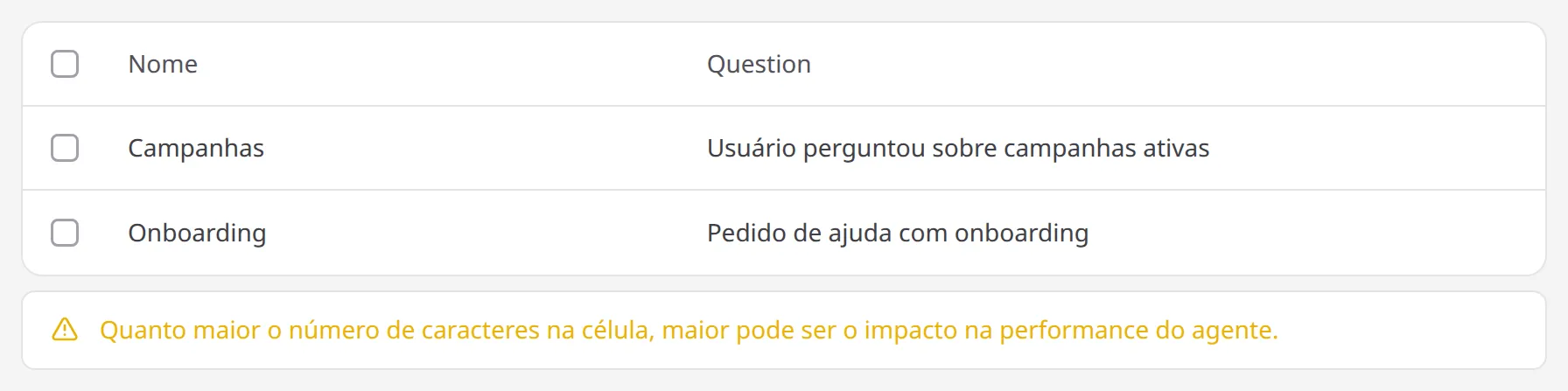
O aviso não aparece quando a Table só tem colunas boolean, number ou file.
➕ Para adicionar uma linha:
Seção intitulada “➕ Para adicionar uma linha:”- Clique em Adicionar linha e preencha o valor de cada coluna. Células de texto aceitam até 4.000 caracteres.
Se a Table tiver busca semântica, a grade mostra a coluna Embedding. Uma linha recém-criada ou editada pode aparecer como Pendente ou Processando até o estado Concluído. Só então a busca semântica do Agente encontra essa linha. Guia: Busca Semântica.
✏️ Para editar uma linha:
Seção intitulada “✏️ Para editar uma linha:”- Passe o mouse sobre um registro, clique no ícone ⋮ (Edit) e faça as alterações necessárias.
Exemplo — Table Unanswered Questions:
| chatId | Name | Question |
|---|---|---|
5edca67d-dd2d-41e4-b7c0-23e4858f05e6 |
— | “User asked if it’s possible to create proactive campaigns…” |
📤 Exportar uma Table para XLSX
Seção intitulada “📤 Exportar uma Table para XLSX”Você pode exportar uma Table em dois lugares:
- Em Builder → Tables.
- De dentro da própria Table.
Ao exportar, a Zaia Endless processa o arquivo e o envia por e-mail.
Ela não inicia um download imediato no navegador.
A interface mostra se a solicitação de exportação teve sucesso ou falhou.
🧩 Passo 4 — Atualizar ou Excluir Tables
Seção intitulada “🧩 Passo 4 — Atualizar ou Excluir Tables”Você pode modificar os metadados de uma Table a qualquer momento:
- Clique no botão ✏️ Edit para atualizar o nome ou a descrição.
- Clique no menu ⋮ para reorganizar ou excluir uma Table.
⚠️ Aviso:
Excluir uma Table remove permanentemente todos os seus dados — essa ação não pode ser desfeita.