

Excluir workspace
O proprietário do workspace pode excluir aquele workspace pela lista do Console.
A exclusão pede confirmação e não pode ser desfeita. Agentes, conversas, canais e demais dados daquele workspace deixam de aparecer na conta.
Isso é diferente de excluir um Console vazio.
Quem vê a ação
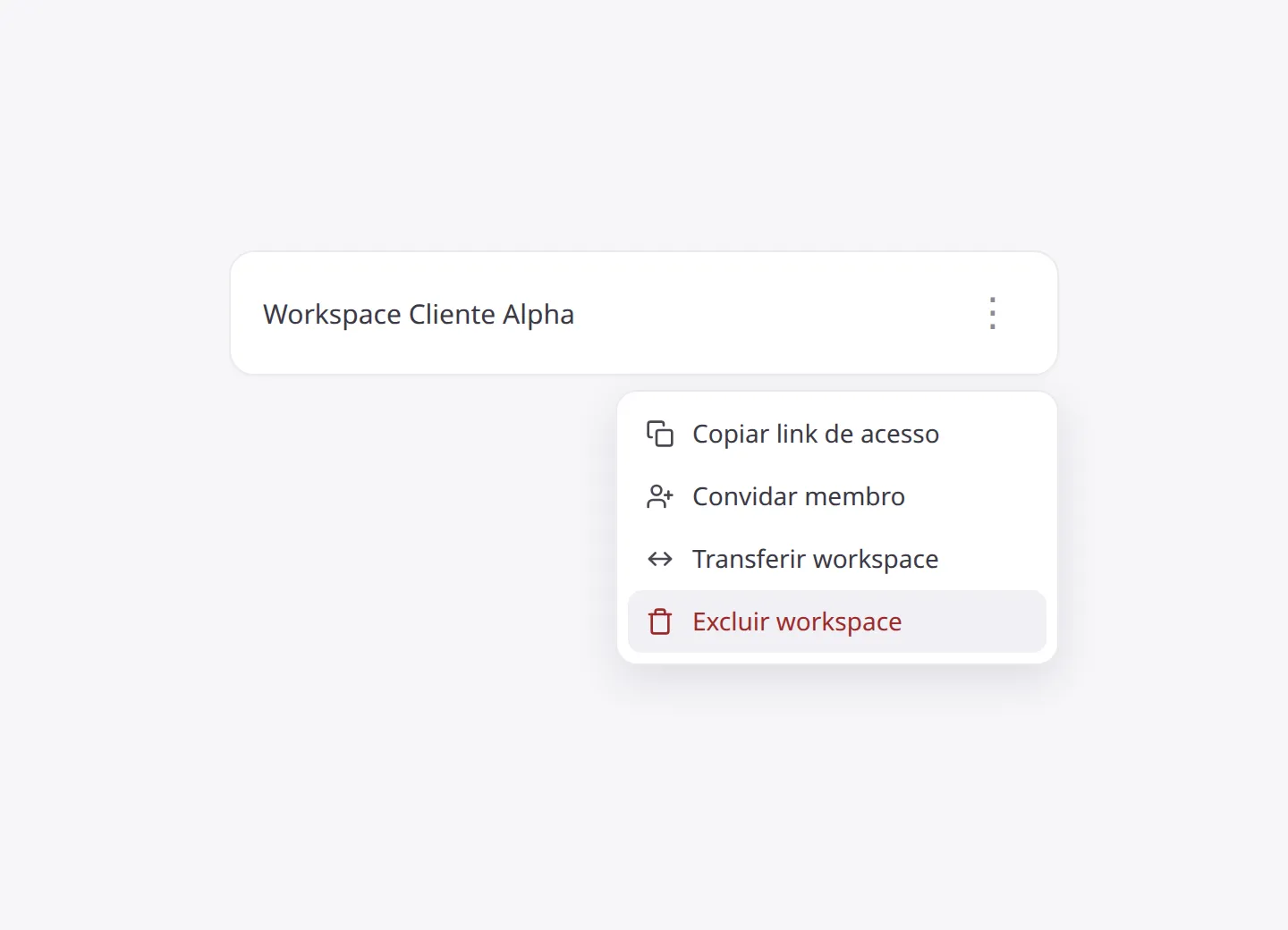
Seção intitulada “Quem vê a ação”Na lista de workspaces do Console, Excluir workspace aparece no menu ⋯ da linha (tabela no desktop e card no mobile).
Só o Proprietário daquele workspace vê a ação. Admin, Membro e Ops do workspace não veem. Ser administrador do Console não substitui a propriedade do workspace.
Como excluir
Seção intitulada “Como excluir”No Console:
- Abra a lista de Workspaces.
- No menu ⋯ do workspace, selecione Excluir workspace.
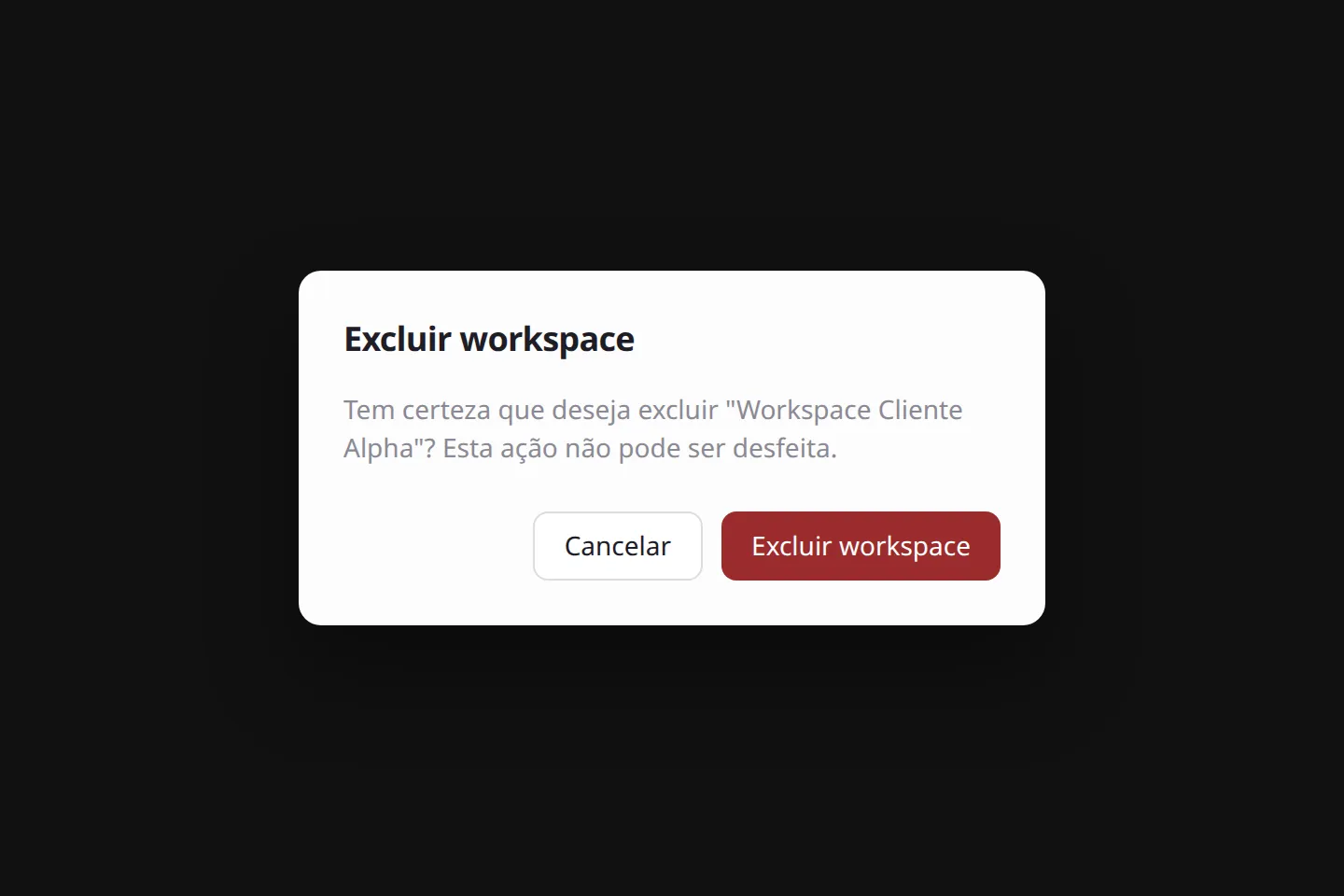
- Confira o nome no diálogo.
- Clique em Excluir workspace para confirmar, ou Cancelar para fechar sem remover.
O diálogo pergunta: Tem certeza que deseja excluir “{nome}”? Esta ação não pode ser desfeita.
O toast Workspace excluído com sucesso. confirma a remoção. O workspace some da lista; os slots daquele workspace voltam a ficar disponíveis no Console.
Quando a exclusão não segue
Seção intitulada “Quando a exclusão não segue”Cancele o diálogo com Cancelar se ainda não quiser remover.
Se o pedido não puder ser concluído, a lista permanece como estava e a interface mostra uma destas mensagens:
- Você não pode remover seu último workspace. Todos os usuários devem possuir pelo menos um workspace.
- Você não pode remover um workspace com assinaturas ativas. Por favor, cancele todas as assinaturas primeiro.
- Não foi possível excluir o workspace. Tente novamente.
Cancele o plano em Faturamento antes de excluir um workspace com assinatura Ativo, Em trial ou Pendente. Depois de cancelar, o acesso segue até o fim do ciclo — só então a exclusão fica disponível.
Se a exclusão ocorrer e a lista não atualizar, aparece Workspace excluído, mas não foi possível atualizar a lista. Recarregue a página.
Relação com outras ações
Seção intitulada “Relação com outras ações”- Para manter o workspace e só mudar de Console, use Transferir workspace.
- Para voltar do workspace ao Console, use Voltar ao Console.