

Vincular a Agentes
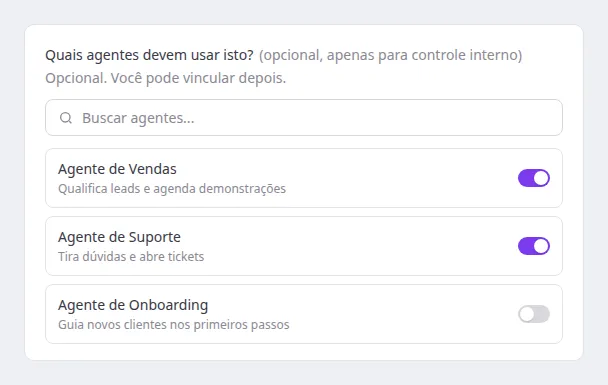
Ao criar uma Tool, um MCP, uma Knowledge Base ou uma Table, o formulário termina com o campo Quais agentes devem usar isto?.
Um único envio cria o recurso e vincula os Agentes selecionados. O campo é opcional: o subtítulo na tela é Opcional. Você pode vincular depois.
Como funciona o campo
Seção intitulada “Como funciona o campo”- Role até o final do formulário de criação ou edição.
- Em Buscar agentes…, filtre por nome ou função.
- Ligue o switch dos Agentes que devem usar o recurso.
- Envie o formulário.
Se você abriu o cadastro a partir de um Agente, esse Agente já vem selecionado. Você pode manter só ele ou ligar outros.
Se nenhum Agente estiver ligado, o recurso entra só no catálogo. O toast de sucesso oferece a ação Vincular a agentes, que reabre o recurso para você escolher depois.
Na edição, o mesmo campo mostra os vínculos atuais. Salvar grava as alterações e o toast confirma vínculos de agentes salvos.
- Abra Builder → Ferramentas.
- Clique em Nova Ferramenta.
- Configure a Tool como de costume.
- Em Quais agentes devem usar isto?, ligue os Agentes.
- Clique em Criar ferramenta.
Toast com agentes selecionados: Ferramenta criada e vinculada aos agentes selecionados.
Você continua podendo vincular uma Tool já existente pelo Agente, em Builder → Agentes → [agente] → Ferramentas.
- Abra Builder → MCPs.
- Clique em Nova MCP.
- Escolha a integração. No catálogo, autentique a connection e ative as tools. Em Custom MCP, conecte o servidor e ative as tools descobertas — Como Cadastrar um MCP Customizado.
- Em Quais agentes devem usar isto?, ligue os Agentes.
- Salve o MCP.
Toast com agentes selecionados: MCP criado e vinculado aos agentes selecionados.
Depois de vinculado, as tools ativas daquele MCP ficam disponíveis para o Agente. Autenticação do catálogo: Como Conectar um Novo MCP.
Knowledge Base
Seção intitulada “Knowledge Base”Não existe um vínculo direto Knowledge ↔ Agente. Selecionar Agentes cria a tool {nome} Search (por exemplo, FAQ Search) e a anexa a esses Agentes.
- Abra Builder → Conhecimento.
- Clique em Nova Base de Conhecimento.
- Preencha Nome e, se quiser, Descrição.
- Em Quais agentes devem usar isto?, ligue os Agentes.
- Clique em Criar base de conhecimento.
Toast com agentes selecionados: Base de conhecimento criada e vinculada aos agentes selecionados.
Se você criar a Knowledge Base de dentro do formulário de uma Tool, o cadastro aninhado só devolve o ID para aquele formulário. O vínculo com Agentes fica na Tool, não nesse cadastro aninhado.
Guia da tool gerada: Knowledge Base Search Tool.
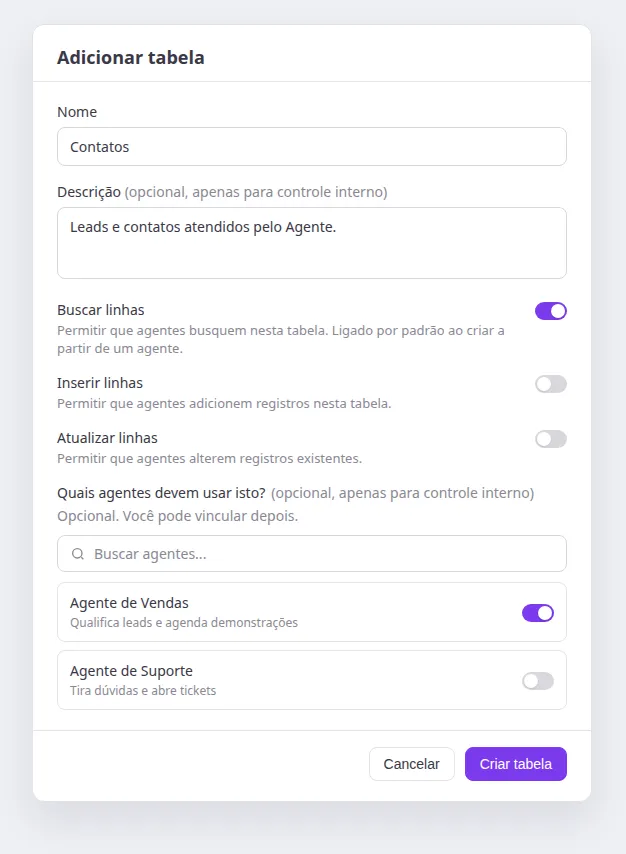
Também não existe join direto Table ↔ Agente. O formulário pergunta quais capacidades o Agente deve ter e gera as tools correspondentes:
| Switch no formulário | Tool gerada |
|---|---|
| Buscar linhas | {nome} Search — busca semântica. Ligado por padrão ao criar a partir de um Agente. |
| Inserir linhas | {nome} Insert |
| Atualizar linhas | {nome} Update |
- Abra Builder → Tabelas.
- Clique em Criar nova tabela.
- Preencha Nome e, se quiser, Descrição.
- Ligue Buscar linhas, Inserir linhas e/ou Atualizar linhas.
- Em Quais agentes devem usar isto?, ligue os Agentes.
- Clique em Criar tabela.
Toast com agentes selecionados: Tabela criada e vinculada aos agentes selecionados.
Se você escolher Agentes e não ligar nenhuma capacidade, a plataforma liga Buscar linhas para esses Agentes. Ao ligar a busca, a primeira coluna de texto da Table recebe busca semântica.
Como no Knowledge, criar uma Table de dentro do formulário de uma Tool seleciona a Table nova naquele formulário e não gera tools extras nesse momento.
Detalhes das tools: Table Tools e Integrando Tables com Agentes.