

Avaliação de resolução
A tool Avaliação de resolução pede ao contato que indique se a demanda foi Resolvido, Parcialmente resolvido ou Não resolvido.
O Agente envia a pergunta quando o prompt pede para avaliar um atendimento concluído. O atendente humano pode enviar a mesma avaliação ao Concluir ticket. As respostas respondidas aparecem no Analytics.
Criar a tool
Seção intitulada “Criar a tool”- Abra Builder → Ferramentas.
- Clique em Nova Ferramenta.
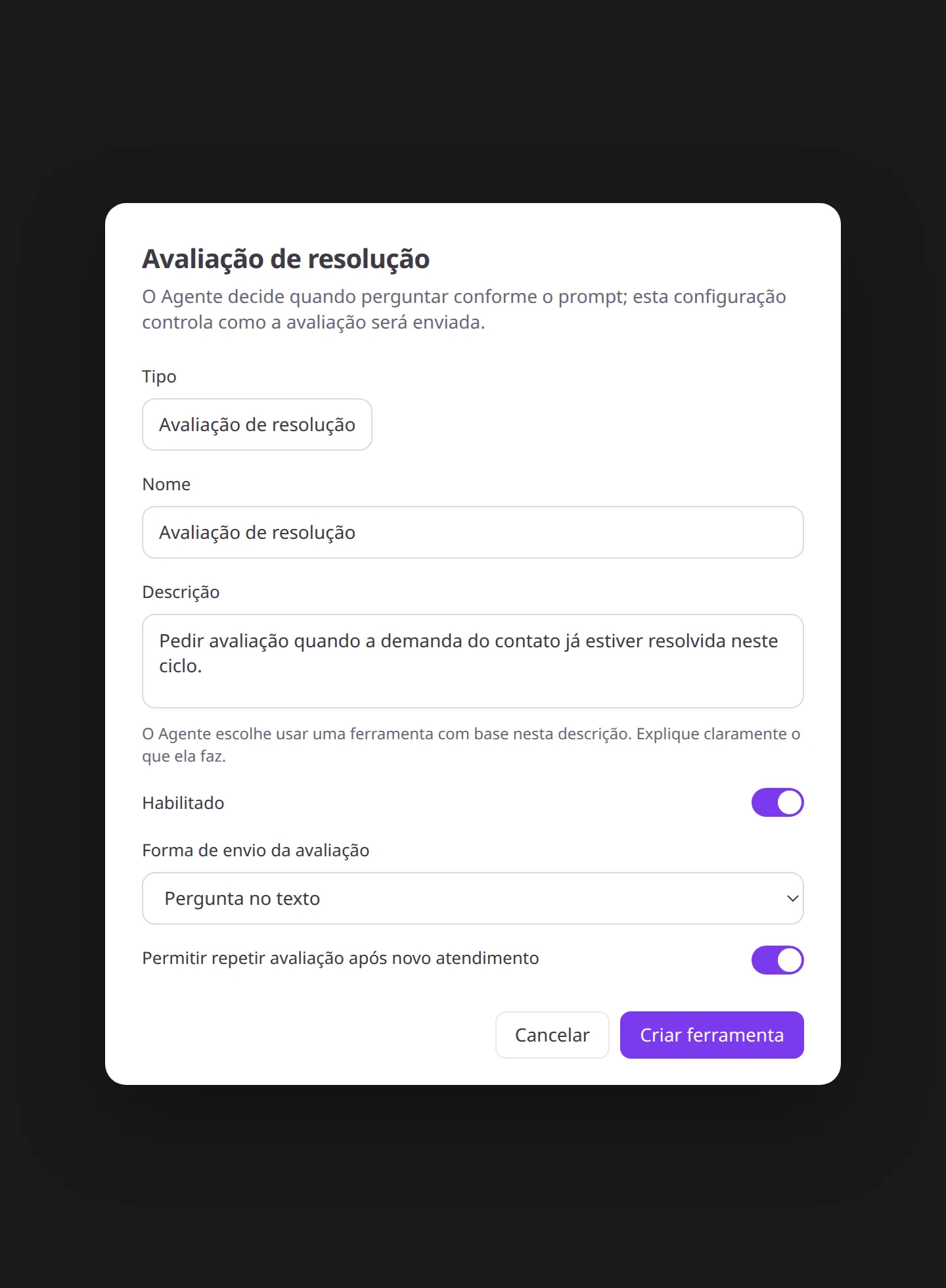
- Selecione o tipo Avaliação de resolução.
- Preencha Nome e Descrição.
- Confira Habilitado.
- Escolha a Forma de envio da avaliação.
- Confira Permitir repetir avaliação após novo atendimento.
- Em Quais agentes devem usar isto?, vincule o Agente (opcional — você pode vincular depois).
- Clique em Criar ferramenta.
A Descrição é o que o Agente usa para decidir quando perguntar. Explique que a avaliação vale para uma demanda já resolvida, não para uma dúvida ainda aberta.
O Agente só envia a avaliação se a tool estiver Habilitado e vinculada a ele (ou à Squad que atende o canal).
Forma de envio
Seção intitulada “Forma de envio”| Label na UI | O que o contato recebe |
|---|---|
| Pergunta no texto (padrão) | O Agente escreve a pergunta e as opções na própria mensagem |
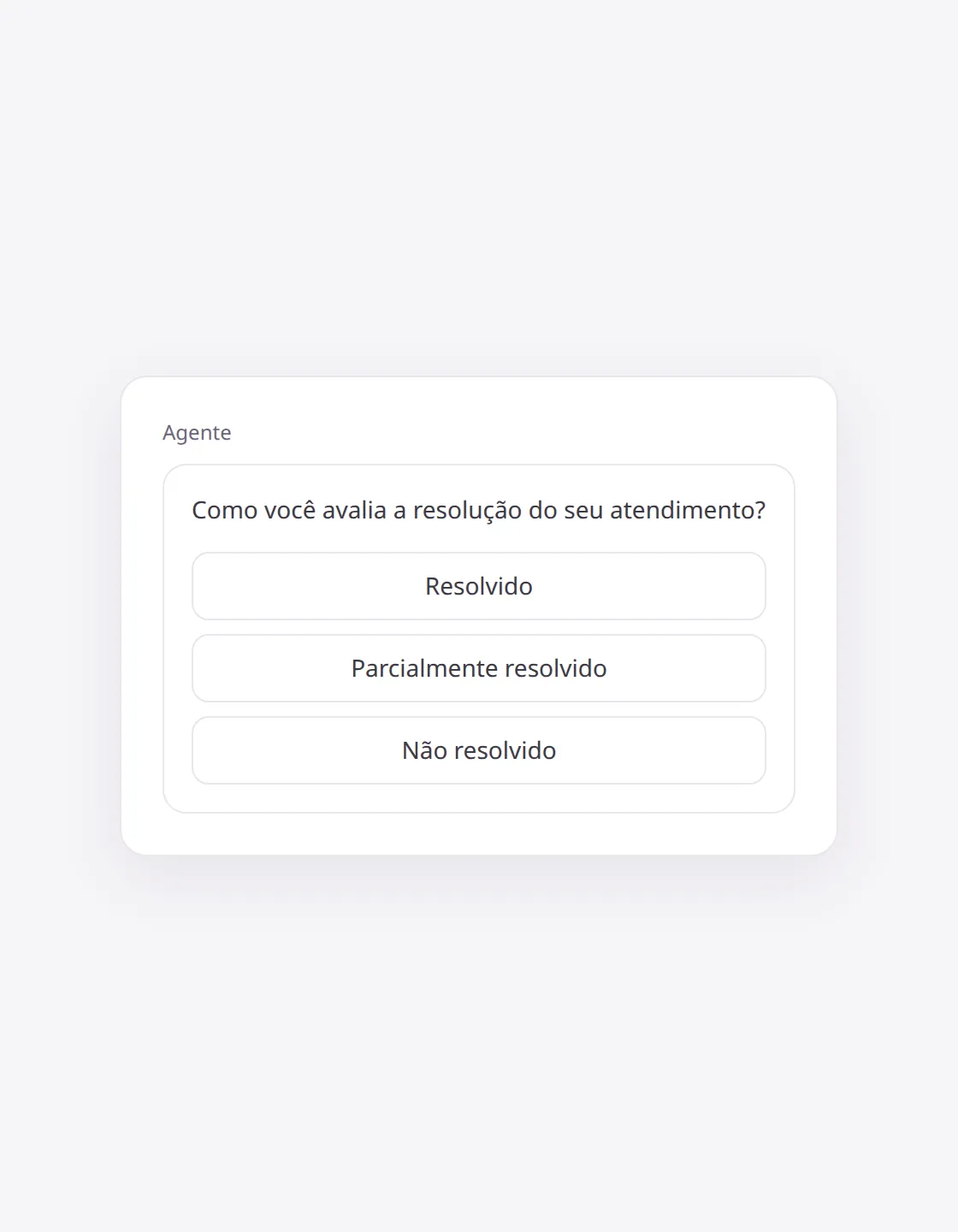
| Formulário nativo | A plataforma envia o formulário interativo com os três botões — o mesmo usado no atendimento humano |
No modo Pergunta no texto, a tool só registra a avaliação quando a mensagem do Agente já contém a pergunta. No Formulário nativo, o Agente dispara o formulário pronto.
A pergunta nativa é:
Como você avalia a resolução do seu atendimento?
As opções são:
- Resolvido
- Parcialmente resolvido
- Não resolvido
No Widget, o contato escolhe um botão. No WhatsApp, Instagram e Telegram, o formulário nativo chega como opções interativas do canal; o contato também pode responder pelo texto da opção (ou 1, 2, 3).
Um envio por ciclo de resolução
Seção intitulada “Um envio por ciclo de resolução”O Agente envia uma avaliação por ciclo de resolução da conversa.
Depois que a avaliação foi enviada:
- Se o contato mandar uma nova mensagem, o Agente continua o atendimento sem reenviar a avaliação naquele momento.
- Quando essa nova demanda também é resolvida, o Agente pode enviar outra avaliação — se Permitir repetir avaliação após novo atendimento estiver ligado.
Com o interruptor desligado, o Agente registra só a primeira avaliação da conversa.
Relacionado
Seção intitulada “Relacionado”- Tickets — enviar a avaliação ao concluir o atendimento humano
- Analytics — contar as respostas por opção
- Tools: Visão Geral