

Gatilho de automação
O node Gatilho de automação inicia um workflow a partir de um evento.
Ele define o ponto de entrada do workflow. A automação cria o vínculo operacional com a fonte do evento — interna ou externa.
Como funciona
Seção intitulada “Como funciona”Implante (deploy) um workflow contendo um node Gatilho de automação. O deploy cria um workflow trigger para esse ponto de entrada.
Crie a automação em Builder → Recursos → Automações:
- Evento interno — selecione o Tipo de evento (mensagem, tag ou ticket) e, na criação, informe Nome do workflow. Em Editar automação, o campo é Workflow trigger. O atraso é opcional, exceto na sequência de Mensagem do agente.
- Evento externo — selecione Origem (Instagram ou Composio), a conexão, o evento e o destino.
Quando o evento chega, o Endless encontra uma automação ativa compatível e envia o payload para o workflow implantado. Num evento interno, esse payload inclui workspace, chat, ticket quando existir, tipo e identificador do evento, e a instrução da etapa quando a automação for uma sequência.
Adicione o ponto de entrada
Seção intitulada “Adicione o ponto de entrada”Adicione um node Gatilho de automação ao workflow. Nos templates, esse node já nasce no canvas.
Use um ponto de entrada para cada caminho de evento.
Implante o workflow
Seção intitulada “Implante o workflow”Implante o workflow para criar seu workflow trigger.
O workflow trigger identifica o ponto de entrada implantado.
Na criação da automação, se o Destino for Workflow, a tela pede Nome do workflow: ao salvar, um rascunho já nasce com este node, a tela avisa Workflow criado e abre o workflow. A automação interna nasce Inativo. Publique o rascunho antes de ligar o switch Ativo. Em automações Composio, o campo Status avisa: O workflow precisa estar publicado antes de ativar esta automação.
Crie a automação
Seção intitulada “Crie a automação”Abra Automações e clique em Nova automação.
Para um evento do workspace, selecione Evento interno, o Tipo de evento e Nome do workflow. Para Instagram ou Composio, selecione Evento externo, a origem, a conexão, o evento e o destino.
Passo a passo da tela: Automações.
Origens suportadas
Seção intitulada “Origens suportadas”Interna
- Tipo de automação: Evento interno
- Tipo de evento: Mensagem do usuário, Mensagem do agente, Tag de ticket adicionada, Ticket aberto ou Ticket encerrado
- Destino: Workflow
- Nome do workflow: na criação. Em Editar automação, Workflow trigger
- Atraso (minutos): opcional, exceto em cada etapa de Mensagem do agente
A ação nativa Finalizar ticket no evento Mensagem do atendente humano não usa este node.
- Origem: Instagram
- Tipo de evento: Instagram - Novo comentário
- Conexão: uma Conexão Instagram ativa
- Filtro de publicação: opcional. Todas as publicações corresponde a comentários de qualquer post da conexão.
Automações já existentes com essa origem continuam executando. Comentários do Instagram usam essa origem nativa. Comentários de outras contas disparam a automação; a resposta pública da conta conectada não inicia uma nova execução.
Composio
- Origem: Composio
- Conexão Composio: uma conexão MCP ativa e elegível para o evento
- Tipo de evento: os eventos listados para aquela conexão
- Configuração da automação: aparece quando o evento escolhido pede parâmetros
A conexão já autenticada no MCP é reutilizada. Não é necessário um novo login para cadastrar a automação. Veja Como Conectar um Novo MCP.
Destinos
Seção intitulada “Destinos”Uma automação interna de workflow executa o ponto de entrada do rascunho criado — ou o Workflow trigger já vinculado, na edição. Uma automação externa pode executar um Agente, Squad ou Workflow.
Para um destino de workflow na criação, informe Nome do workflow para nascer um rascunho já vinculado. O Endless injeta o evento recebido neste node.
Para destinos de Agente e Squad, você pode fornecer um Prompt opcional.
Fluxo de execução
Seção intitulada “Fluxo de execução”- O evento chega (interno no workspace, ou pela conexão configurada).
- O Endless identifica a automação ativa que corresponde ao tipo, à origem, ao evento e aos filtros ou à configuração.
- O Endless executa o destino configurado.
Cada execução de evento externo aparece em Execuções com origem Gatilho. Cada execução de evento interno de workflow aparece com origem Automação.
- A conexão selecionada deve estar ativa e compatível com a origem e o evento.
- Se a conexão não servir para o evento, o salvamento é bloqueado com A conexão selecionada não é compatível com este gatilho. ou O evento selecionado não está disponível para esta conexão.
- Não dá para salvar duas automações ativas com a mesma conexão, evento e filtros (Instagram) ou a mesma conexão, evento e configuração (Composio).
- Automações internas e Composio criadas com Nome do workflow nascem Inativo. Publique o workflow antes de ligar o switch Ativo.
- Reimplante o workflow após alterar seus pontos de entrada. Os destinos de workflow existentes são atualizados quando o ponto de entrada ainda existe. Se o ponto de entrada for removido, as automações vinculadas ficam inativas.
Teste o ponto de entrada
Seção intitulada “Teste o ponto de entrada”O node mostra as automações vinculadas ao ponto de entrada. Quando existem várias, selecione uma antes de testar.
A ação de teste captura um payload real do app conectado. O node entra em Aguardando captura do evento: dispare o evento na conexão (um comentário no Instagram, uma mensagem no app da conexão Composio, etc.). O próximo payload correspondente preenche o teste.
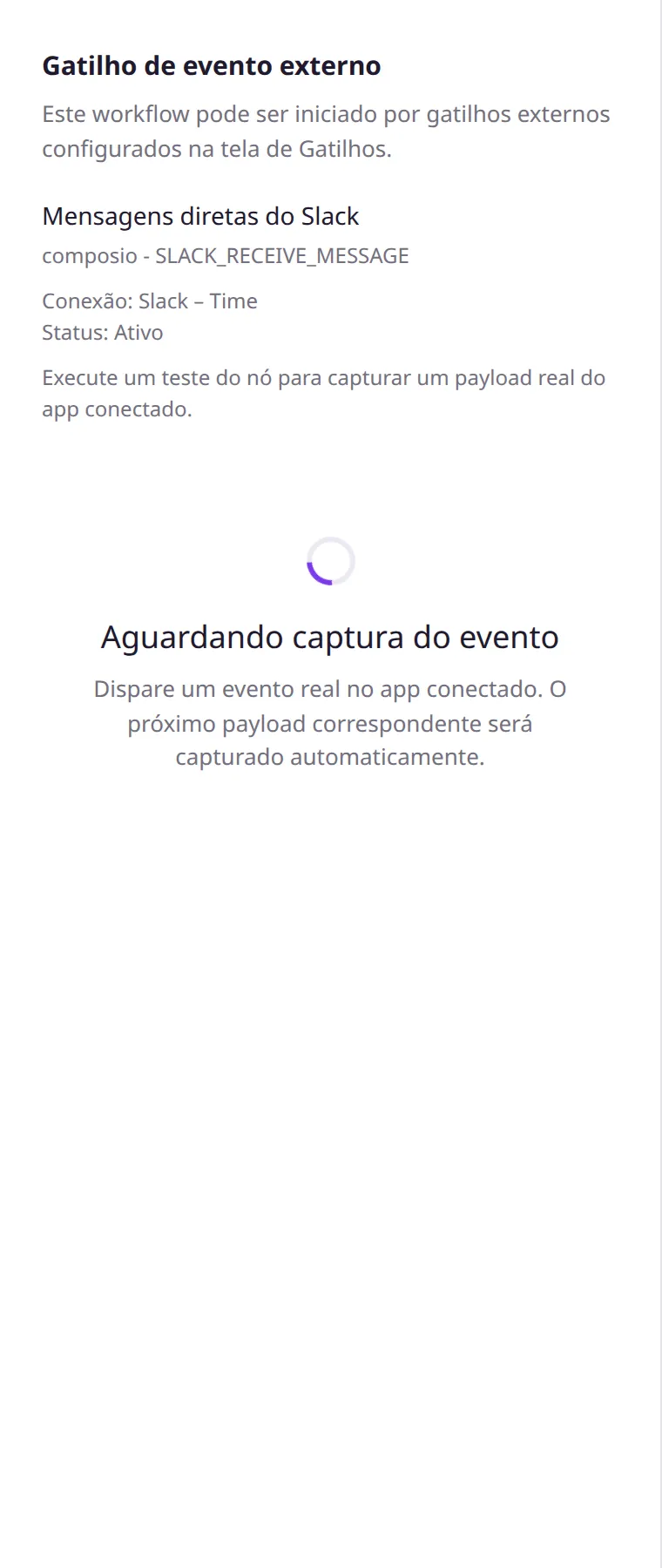
Se a sessão expirar, execute o teste de novo e dispare outro evento. Com a automação Ativo, os eventos seguintes geram execução em Execuções — origem Gatilho no evento externo, origem Automação no evento interno de workflow.
Para nascer com o gatilho e o disparo já no canvas, use Templates de Workflow.