

Números de WhatsApp
No workspace, Números de WhatsApp concentra linhas dedicadas que você contrata na Zaia Endless. A cobrança de cada número é separada do plano do workspace e da connection do canal WhatsApp — remover uma conexão não cancela o número.
Cada número ativo segue R$49 por mês. Quando o serviço termina, o número pode ser liberado permanentemente.
Para conectar um canal WhatsApp (Official) ou WhatsApp (Waha) a um agente, continue usando CRM → Channels e Workspace Settings → Connections. Veja WhatsApp (Official) e Connections.
Abrir Números de WhatsApp
Seção intitulada “Abrir Números de WhatsApp”- Na sidebar do workspace, abra Configurações.
- Selecione Números de WhatsApp.
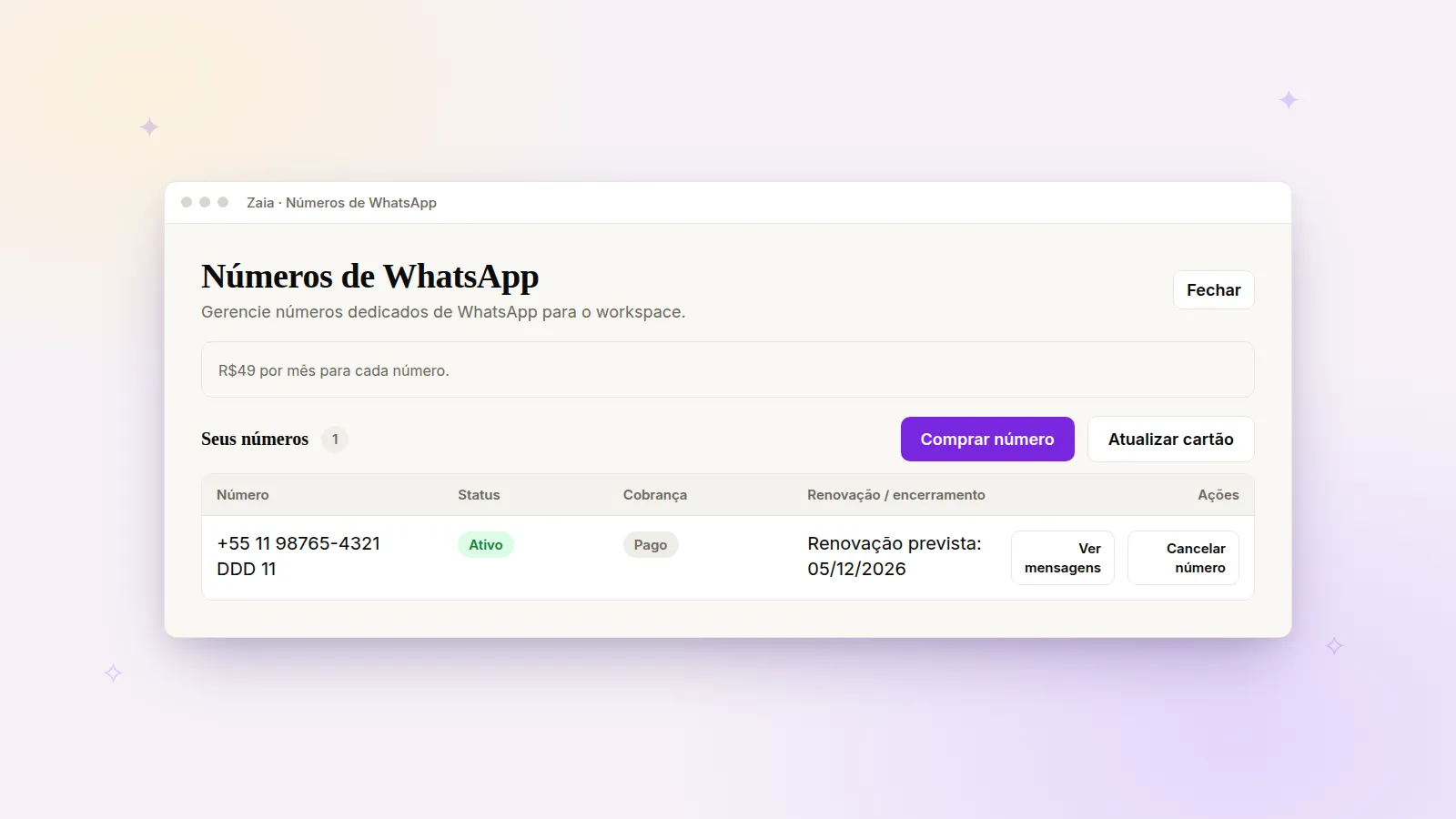
A janela Números de WhatsApp abre com a lista Seus números, o valor mensal e, quando a compra estiver habilitada para o workspace, o botão Comprar número.
Também é possível abrir a mesma janela em Configurações → Faturamento pelo botão Gerenciar números de WhatsApp, quando você gerencia a cobrança do workspace.
Permissões
Seção intitulada “Permissões”| Ação | Permissão no workspace |
|---|---|
| Ver a lista e Ver mensagens | Gerenciamento de agentes ou Gerenciamento de faturamento do workspace |
| Comprar número, Atualizar cartão, Cancelar número e Manter número | Gerenciamento de faturamento do workspace |
Se a compra não estiver disponível no momento, a interface não mostra Comprar número e pode exibir A compra de números não está disponível no momento. Quem não tem permissão de compra vê Você não tem permissão para comprar números neste workspace.
Comprar um número
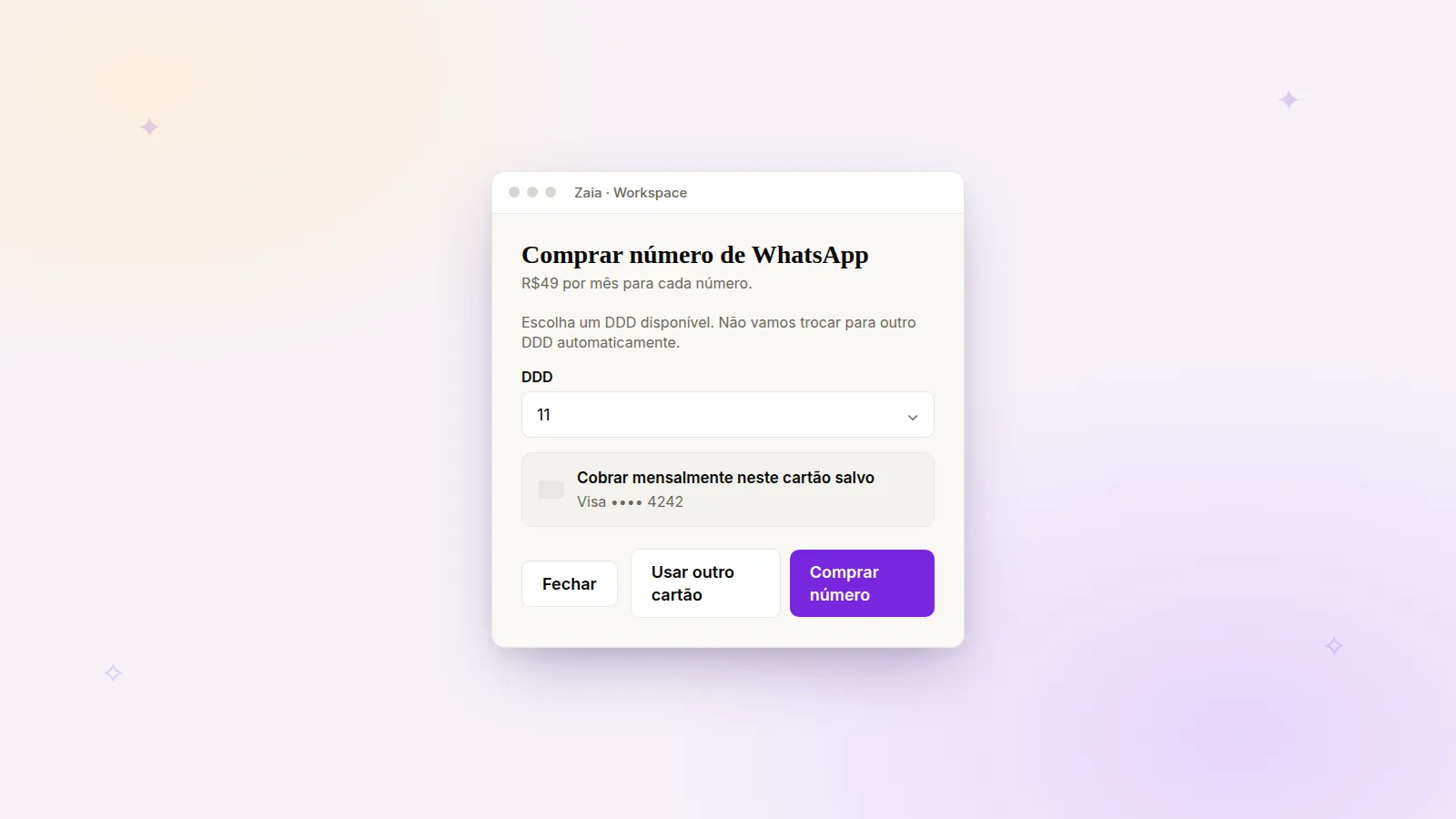
Seção intitulada “Comprar um número”- Em Números de WhatsApp, clique em Comprar número.
- Na janela Comprar número de WhatsApp, escolha o DDD. Na lista, opções indisponíveis aparecem como DDD indisponível e não podem ser selecionadas. A interface lembra: Escolha um DDD disponível. Não vamos trocar para outro DDD automaticamente.
- Se o Console já tiver cartão salvo em Faturamento → Método de pagamento, a janela mostra Cobrar mensalmente neste cartão salvo com a marca e os quatro últimos dígitos. Use Comprar número para concluir com esse cartão, ou Usar outro cartão para informar dados novos.
- Sem cartão salvo (ou após Usar outro cartão), clique em Continuar. Na janela de checkout, informe Nome para cobrança, E-mail de cobrança, CPF/CNPJ, endereço (CEP, Rua, Número, Cidade, Estado; Complemento se quiser) e os dados do cartão (Nome no cartão, Número do cartão, validade, Código de segurança, Telefone). Conclua com Comprar número.
Após o envio bem-sucedido, o toast Compra recebida. Estamos processando o pagamento e a configuração do número. confirma o pedido. Se o pagamento falhar, a janela permanece aberta para você revisar os dados e tentar de novo — a interface não mostra sucesso nesse caso. Se o cartão salvo deixar de estar disponível, a interface pede para cadastrar um cartão novo (O cartão salvo não está mais disponível. Cadastre um cartão para continuar.).
Lista, status e cobrança
Seção intitulada “Lista, status e cobrança”A tabela traz Número, Status da linha, Cobrança, Renovação / encerramento e Ações.
Status de linha que podem aparecer:
- Ativo, Configurando, Aguardando número, Encerrando, Encerrado, Não provisionado, Falhou
Status de cobrança:
- Pago, Pagamento pendente, Aguardando pagamento, Pagamento em atraso, Pagamento em análise, Reembolsado, Falhou
Datas úteis na coluna de ciclo de vida:
- Renovação prevista ou Pago até — conforme o estado da linha
- Número encerra em — quando há data de encerramento
- Prazo para pagamento — quando aplicável
Em Sobre a cobrança e o cancelamento, a interface resume três pontos:
- A cobrança do número é separada da conexão do WhatsApp.
- Quando o serviço termina, o número pode ser liberado permanentemente.
- O cancelamento do plano do workspace também interrompe as renovações dos números; eles ficam disponíveis até o fim do período pago.
Se o plano do workspace terminar, quem ainda gerencia faturamento pode abrir Faturamento e usar Gerenciar números de WhatsApp para cuidar de números já pagos (O plano do workspace terminou. Você ainda pode gerenciar números já pagos.).
Ver mensagens de verificação
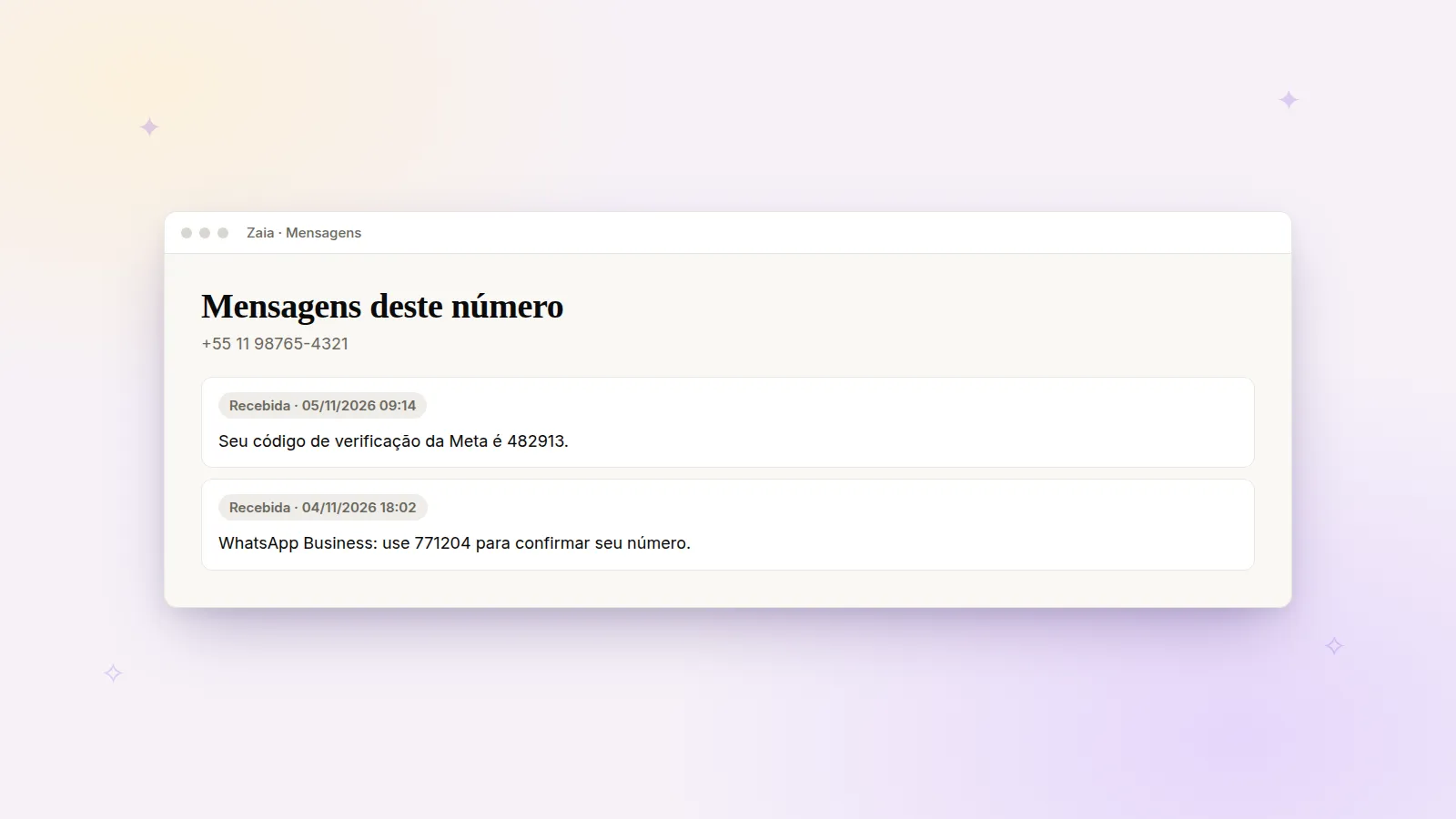
Seção intitulada “Ver mensagens de verificação”Para linhas ativas (ou em encerramento) com número já atribuído, use Ver mensagens na linha correspondente.
A janela Mensagens deste número lista SMS recebidos na linha (por exemplo, códigos da Meta). Cada entrada mostra Recebida e a data. Se ainda não chegou SMS, aparece Ainda não chegaram mensagens para este número.
Enquanto a cobrança estiver Pagamento em análise, Ver mensagens fica indisponível.
Atualizar cartão, cancelar e manter
Seção intitulada “Atualizar cartão, cancelar e manter”Com números contratados e permissão de faturamento:
- Atualizar cartão abre Atualizar cartão dos números de WhatsApp. Após salvar, o toast Cartão atualizado para a cobrança dos números.
- Cancelar número abre Cancelar este número? Informe o Motivo do cancelamento e confirme. O toast Cancelamento do número solicitado. O número continua disponível até o fim do período pago; depois, pode ser liberado permanentemente.
- Manter número aparece quando a linha permite reativação antes do encerramento. O toast O número continuará ativo.
Relação com conexões e canais
Seção intitulada “Relação com conexões e canais”Contratar um número não cria nem substitui uma connection WhatsApp. Depois que a linha estiver ativa, conecte o canal em CRM → Channels ou reutilize uma connection existente, conforme Connections e WhatsApp (Official).