

Importar do Google Sheets para Tables
A Zaia Endless permite importar uma aba por vez do Google Sheets para uma Table nova. O fluxo usa a conexão Google Sheets já cadastrada no workspace (integração do catálogo MCP). Não há login avulso só para importar: você escolhe a conta conectada, a planilha e a aba no modal Importar do Google Sheets.
A importação é pontual — alterações futuras na planilha não são sincronizadas automaticamente. Para atualizar dados, repita o fluxo (cada execução bem-sucedida cria outra Table).
Se ainda não houver conexão, use Conectar Google Sheets no modal ou cadastre antes em Configurações → Conexões. Guia: Como Conectar um Novo MCP.
Passo a passo
Seção intitulada “Passo a passo”- Navegue até Builder → Tabelas.
- Clique em Importar (ação secundária da lista).
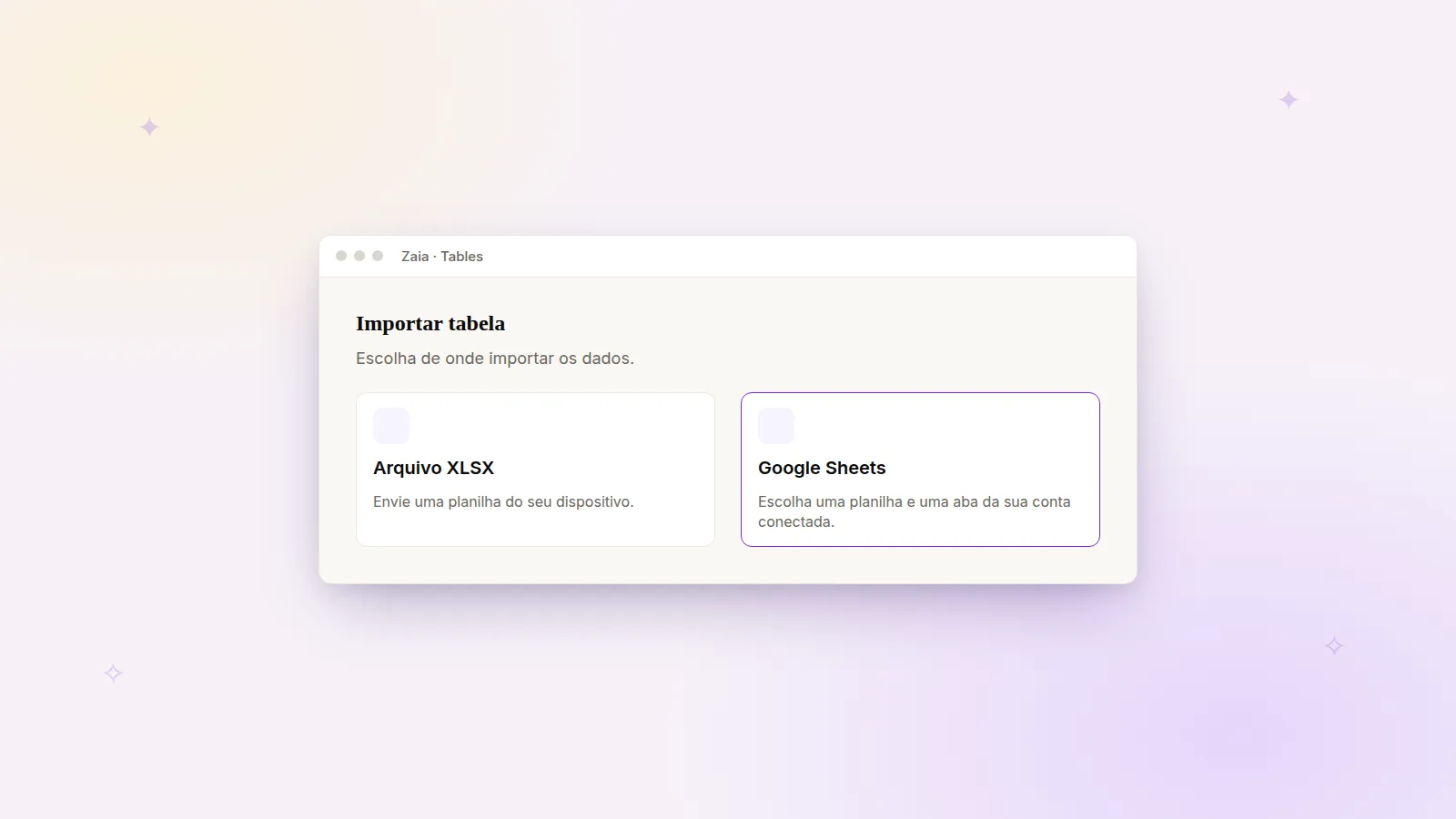
- No modal Importar tabela, escolha o card Google Sheets — Escolha uma planilha e uma aba da sua conta conectada.
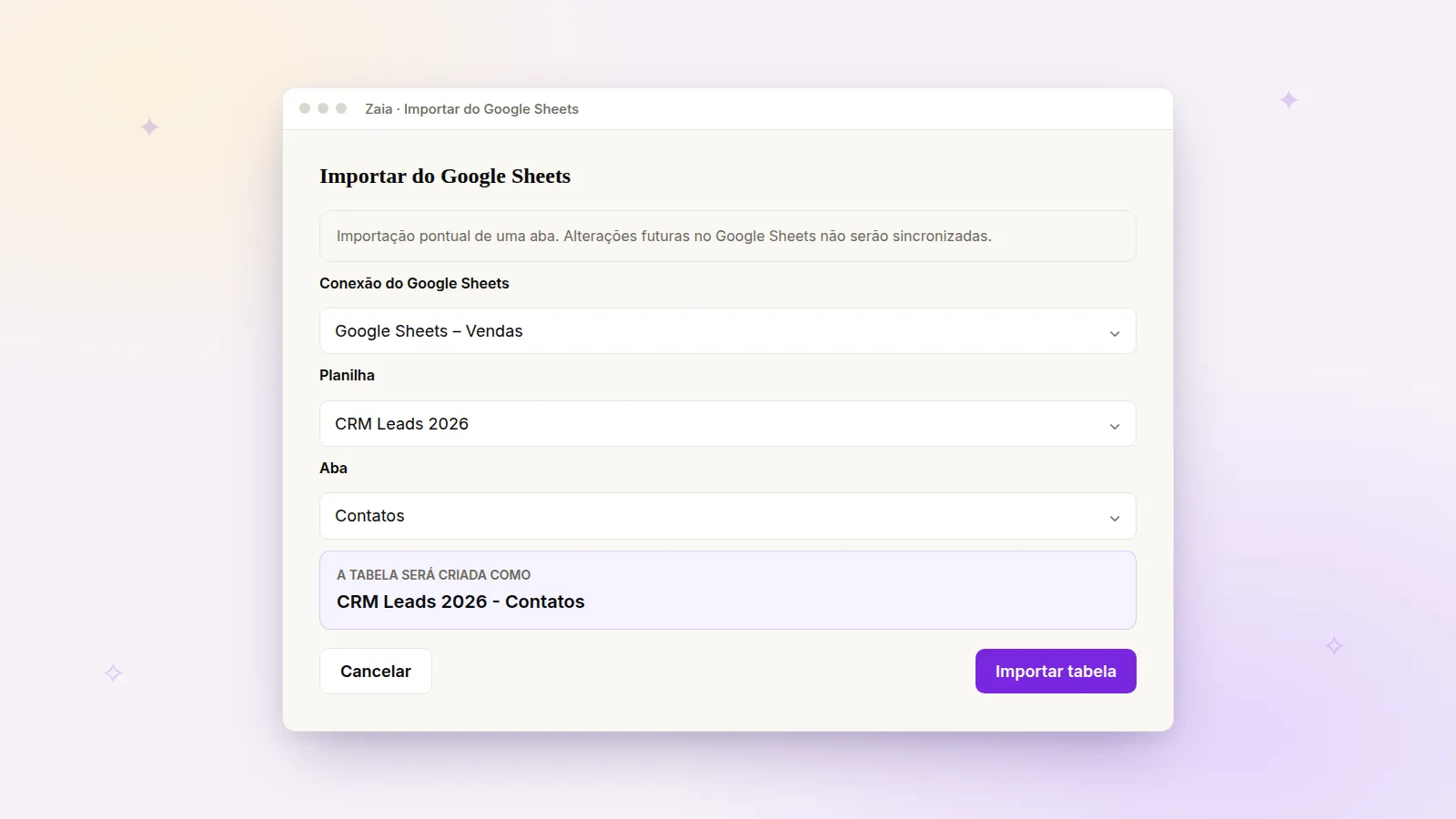
- No modal Importar do Google Sheets:
- Leia o aviso de importação pontual.
- Em Conexão do Google Sheets, selecione uma conexão ativa ou clique em Conectar Google Sheets / Atualizar conexões se a lista estiver vazia.
- Em Planilha, escolha a planilha desejada (a lista carrega após a conexão).
- Em Aba, escolha a aba a importar.
- Confira o bloco A tabela será criada como — o nome segue
{planilha} - {aba}(até 50 caracteres).
- Clique em Importar tabela.
Após o sucesso, a plataforma abre a Table criada. Revise descrição e tipo de cada coluna antes de usar a Table com Agentes, como nas importações por XLSX. Guia: Criando Tables.
Comportamento na Table
Seção intitulada “Comportamento na Table”- Uma Table por importação — colunas string a partir da primeira linha (cabeçalhos) e linhas de dados na Table recém-criada.
- Importar de novo a mesma aba cria outra Table; importações anteriores não são alteradas.
- Validações alinhadas ao caminho
XLSX: cabeçalhos únicos e preenchidos, pelo menos uma coluna, limite de colunas do plano, até 10.000 linhas e 100 colunas por aba, e até 4.000 caracteres por célula de texto. Se a importação falhar, a Table criada para aquela tentativa não permanece parcialmente gravada.
Para enviar um arquivo do computador em vez do Google Sheets, use Importar → Arquivo XLSX no mesmo modal inicial.
Erros comuns
Seção intitulada “Erros comuns”- Conecte uma conta do Google Sheets para continuar. — Cadastre uma conexão Google Sheets ativa no workspace.
- Selecione uma conexão ativa do Google Sheets disponível neste workspace. — Escolha outra conexão ou reconecte em Conexões.
- Não foi possível importar esta planilha. Verifique o acesso e tente novamente. — Falha genérica; confira permissões da conta Google e tente de novo.
- Não foi possível carregar as planilhas. Tente novamente. / Não foi possível carregar as abas. Tente novamente. — Use Tentar novamente ou Atualizar conexões.
- Nenhuma planilha foi encontrada para esta conta. / Esta planilha não tem abas disponíveis. — Verifique o Drive da conta conectada.
- Os cabeçalhos das colunas devem estar preenchidos e ser únicos. — Ajuste a primeira linha da aba no Google Sheets.
- Importe até 10.000 linhas e 100 colunas por aba. — Reduza o tamanho da aba ou divida o conteúdo.
- A aba selecionada está vazia ou não pôde ser lida. — Confira se a aba tem dados e cabeçalho na primeira linha.
Mensagens de validação de colunas, linhas ou células grandes seguem as mesmas regras da importação por XLSX descritas em Criando Tables.