

Agendar próximo contato
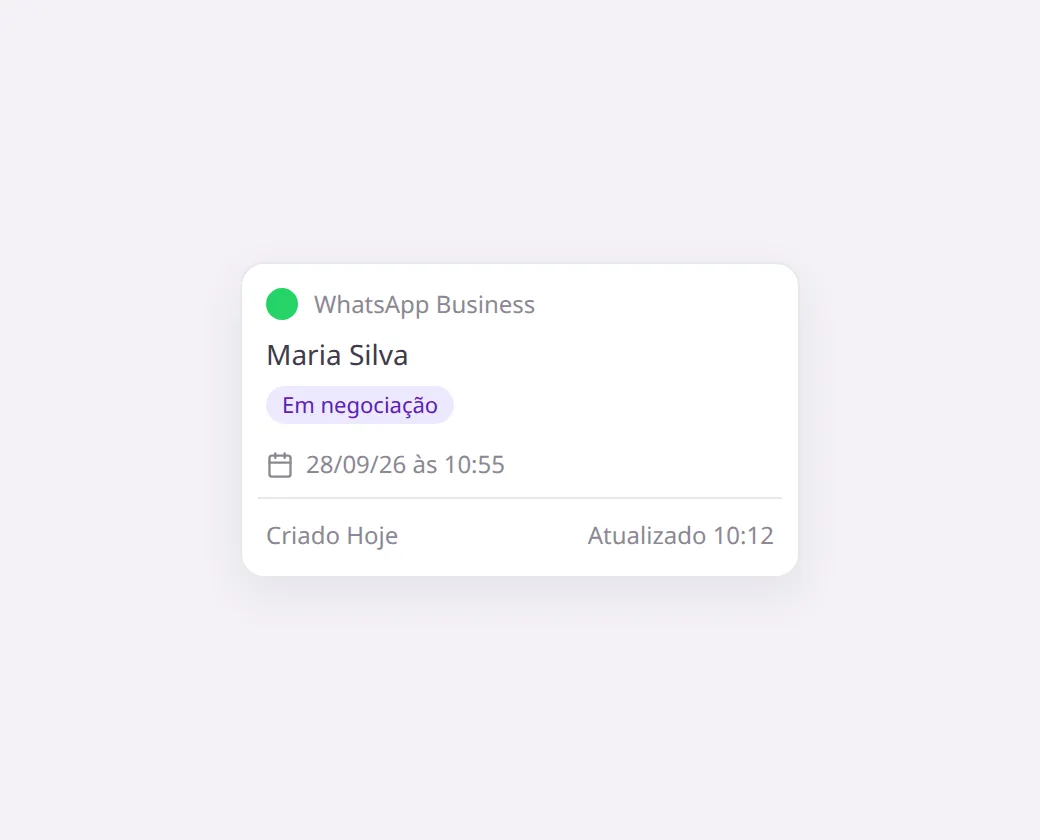
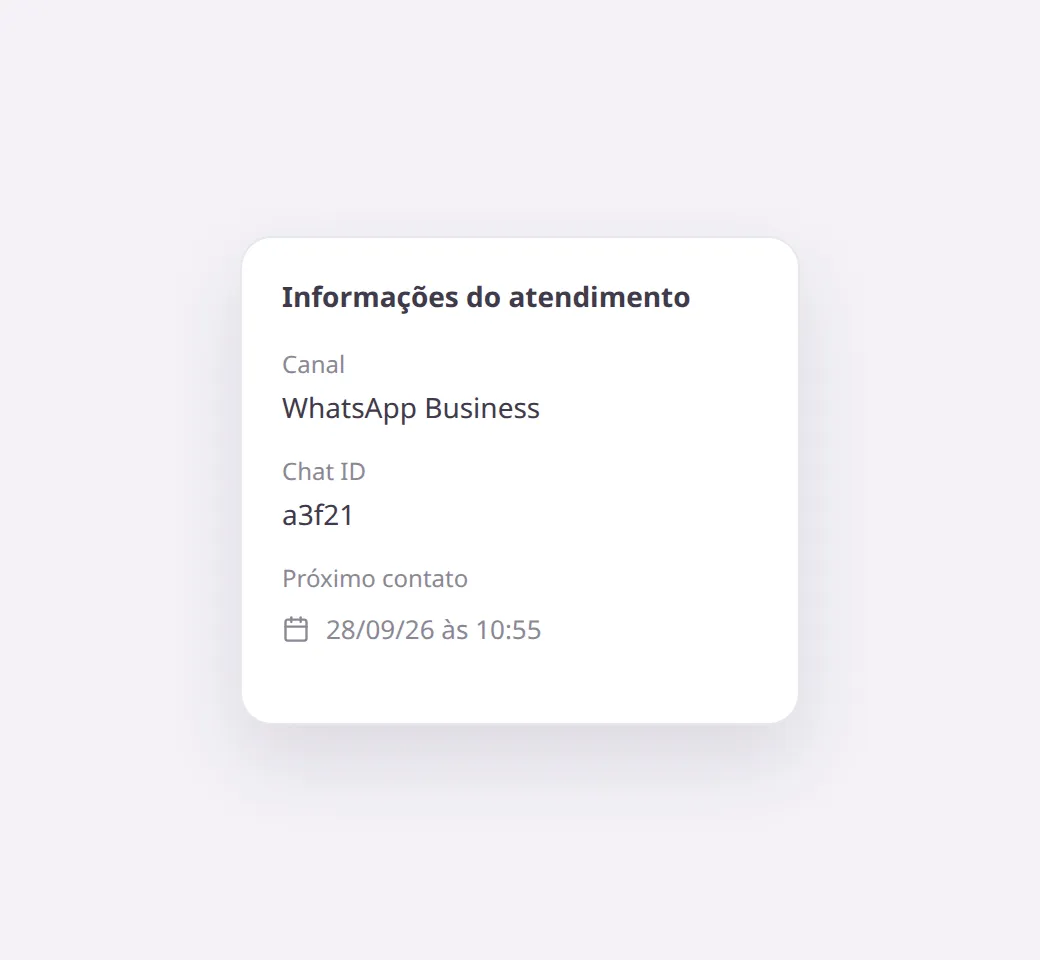
Próximo contato é a data e hora em que o time humano pretende retomar aquele chat. O valor fica no chat: aparece no card do Kanban e no painel Informações do atendimento.
No card do Kanban
Seção intitulada “No card do Kanban”- Abra CRM → Kanban e entre na view.
- No card, clique no ícone de calendário (ou na data já agendada).
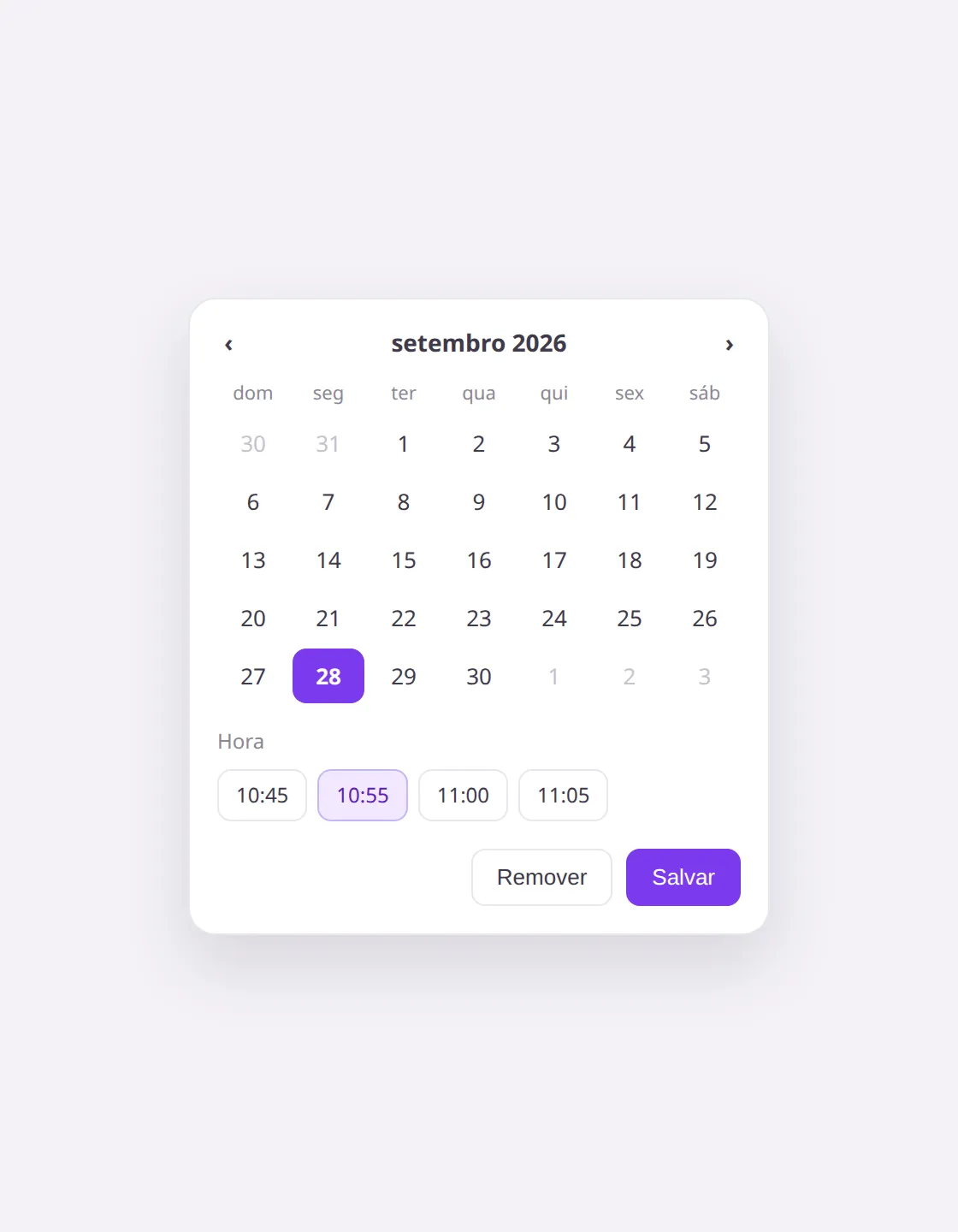
- Escolha o dia no calendário e a Hora (intervalos de 5 minutos).
- Clique em Salvar.
O card passa a mostrar a data no formato 28/09/26 às 10:55. Clicar no campo não abre o histórico: o clique fica no agendamento.
Para abrir a conversa, clique em outra área do card. O histórico abre em uma nova aba.
No painel Informações do atendimento
Seção intitulada “No painel Informações do atendimento”O mesmo campo aparece no painel Informações do atendimento, com o rótulo Próximo contato.
- Abra o chat em Conversas, Atendimentos ou Histórico.
- Abra Informações do atendimento.
- Clique em Próximo contato, escolha data e Hora e clique em Salvar.
A data do painel e a do card do Kanban são a mesma. Alterar em um lugar atualiza o outro.
Quando a data já passou
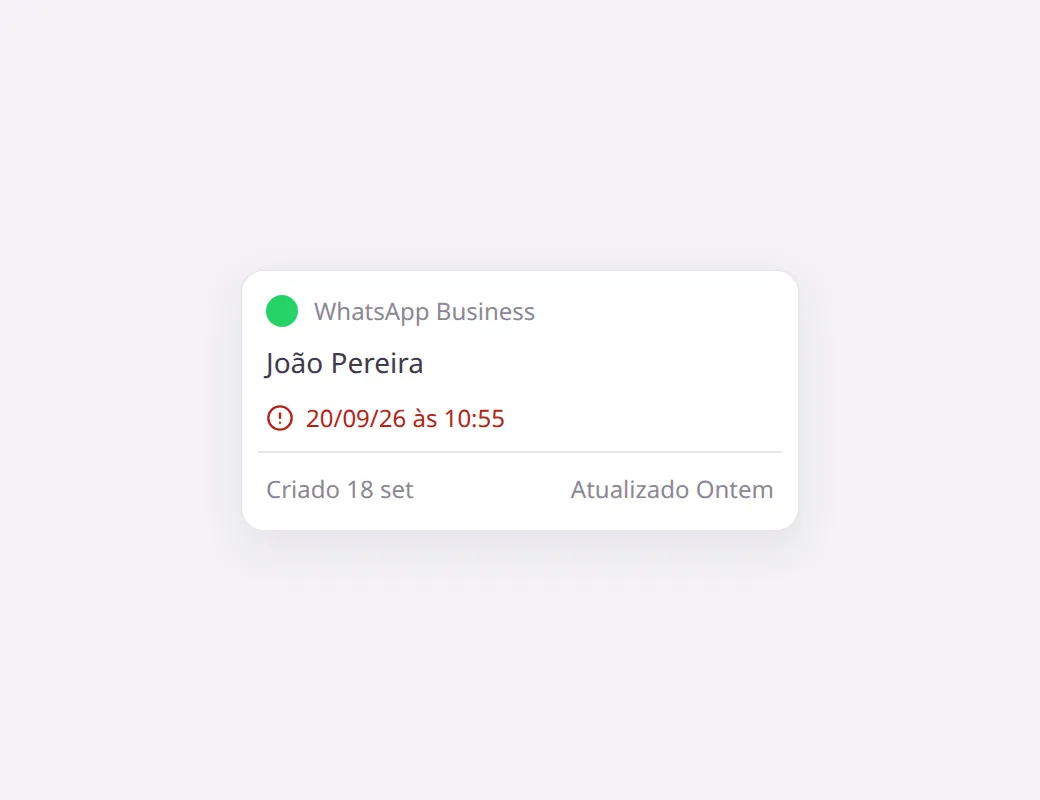
Seção intitulada “Quando a data já passou”Se o horário agendado está no passado, o campo fica em vermelho e o ícone vira um alerta. Use isso para ver no quadro quais chats já deveriam ter sido retomados.
Classificar a coluna pela data
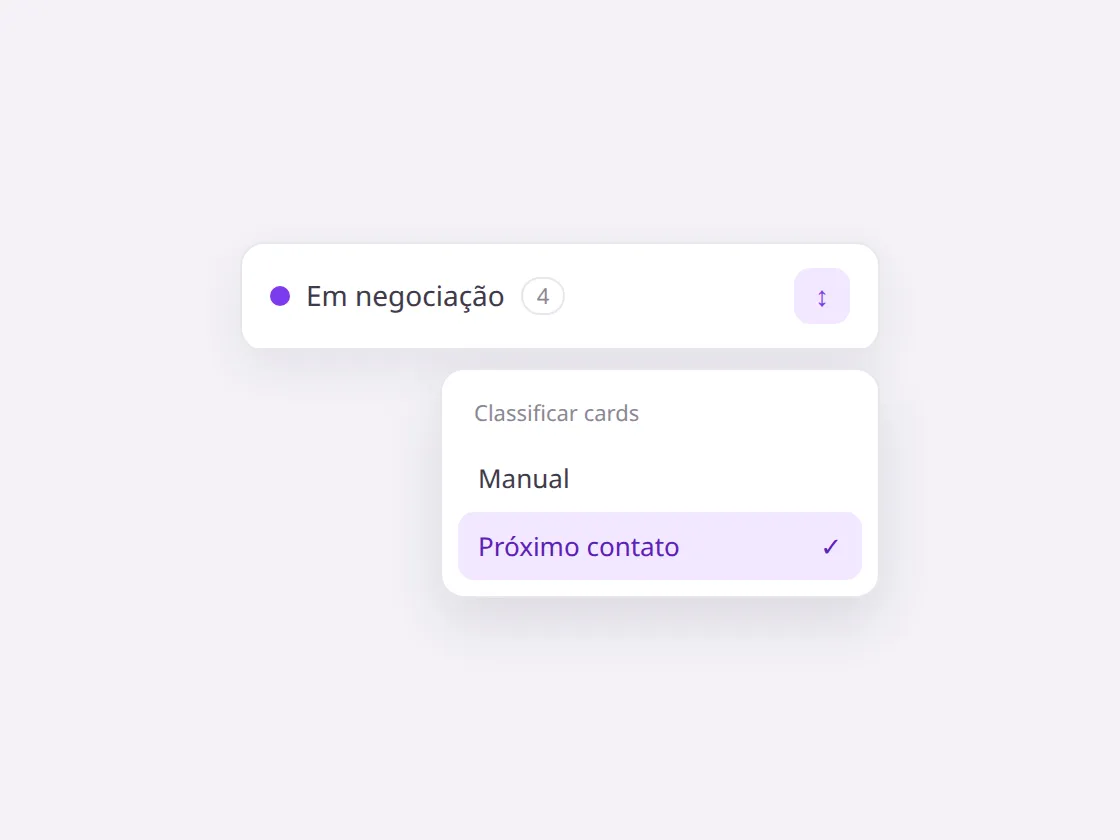
Seção intitulada “Classificar a coluna pela data”No cabeçalho da coluna, o botão de setas abre Classificar cards:
- Manual — você arrasta os cards para definir a ordem.
- Próximo contato — a coluna ordena pela data: as mais próximas (incluindo atrasadas) em cima; chats sem data no fim.
A escolha fica salva naquela coluna da view. Recarregar a página mantém Próximo contato selecionado.
Com a coluna em Próximo contato, arrastar um card dentro da mesma coluna não muda a ordem: a data manda. Para reordenar na mão, volte para Manual.
Mover o card para outra coluna (por exemplo de uma tag para Sem tag) mantém a data agendada.
Remover o agendamento
Seção intitulada “Remover o agendamento”- Abra o campo Próximo contato no card ou no painel.
- Clique em Remover.
Remover só aparece quando já existe uma data. Depois de remover, o card volta a mostrar só o ícone de calendário.