

Formulários na conversa
No canal WhatsApp (Official), o Agente pode pedir dados com um formulário nativo no próprio WhatsApp. A tool é a mesma Request User Input do Widget: escolha única, várias opções, texto ou número.
A chave Formulários na conversa nasce desligada. Só o WhatsApp oficial mostra essa chave. Ao habilitar e salvar, a Zaia prepara o canal automaticamente — não é preciso montar o formulário na Meta nem cadastrar a tool em Ferramentas.
Habilitar
Seção intitulada “Habilitar”- Abra CRM → Canais.
- Selecione o canal WhatsApp (Official) e clique em Editar Canal. O modal é Atualizar canal.
- Role até o final, abaixo de Exibir nome do atendente humano nas mensagens.
- Ligue Formulários na conversa.
- Clique em Atualizar canal.
A plataforma mostra Canal atualizado com sucesso. O modal permanece aberto enquanto a preparação roda.
Na criação, o caminho é o mesmo: Novo Canal, tipo WhatsApp (Official), ligue a chave e clique em Criar canal. A plataforma mostra Canal criado com sucesso e continua no modal Adicionar canal até a preparação terminar.
A ajuda ao lado do rótulo diz:
O agente pode pedir dados por formulários no WhatsApp. Ao habilitar e salvar, a Zaia prepara tudo automaticamente.
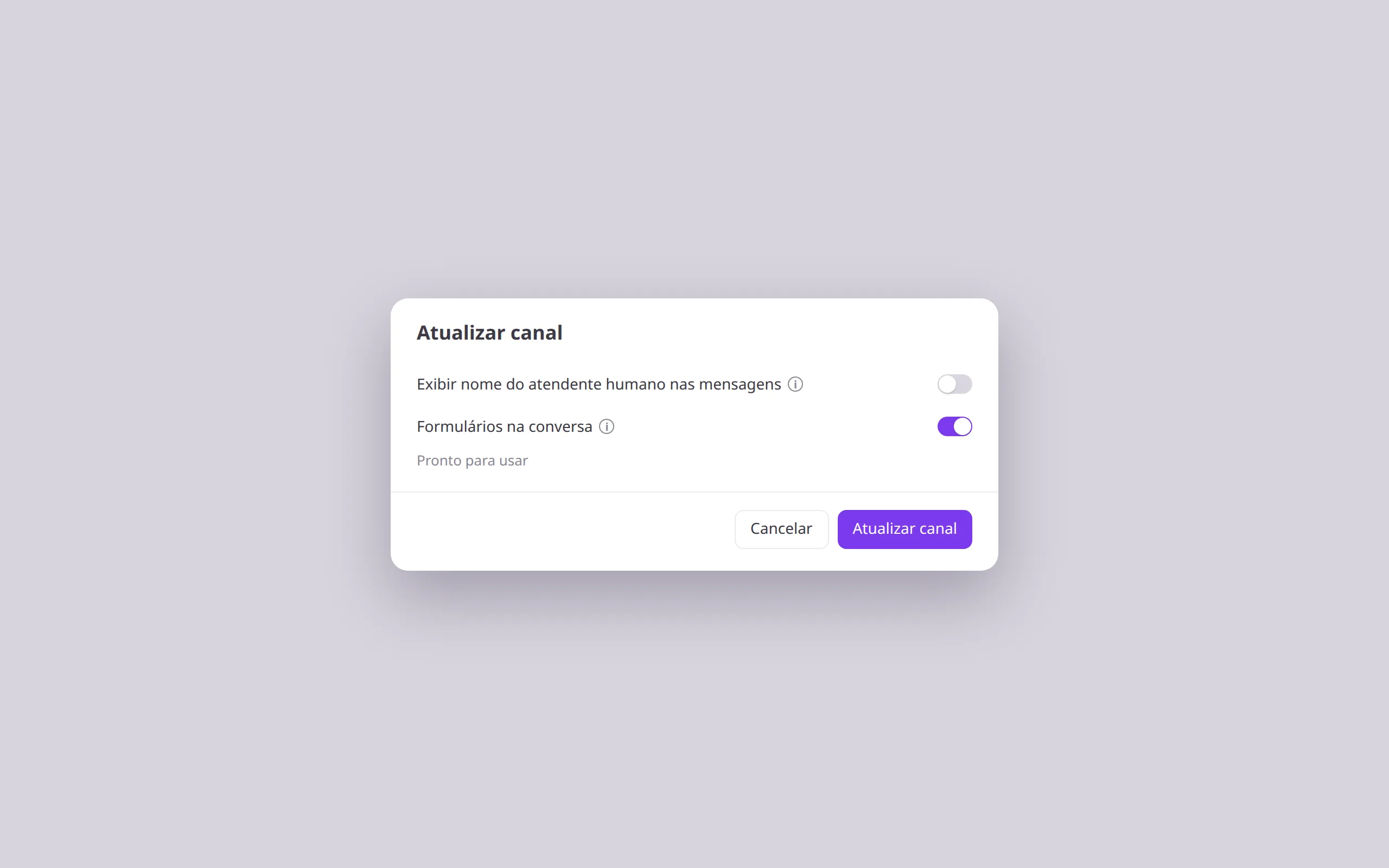
Status da preparação
Seção intitulada “Status da preparação”A linha abaixo da chave mostra o estado atual.
| Texto | O que fazer |
|---|---|
| Formulários desabilitados | A chave está desligada. O atendimento segue por mensagens. |
| Salve para preparar os formulários automaticamente. | A chave está ligada e ainda não foi salva. Clique em Atualizar canal ou Criar canal. |
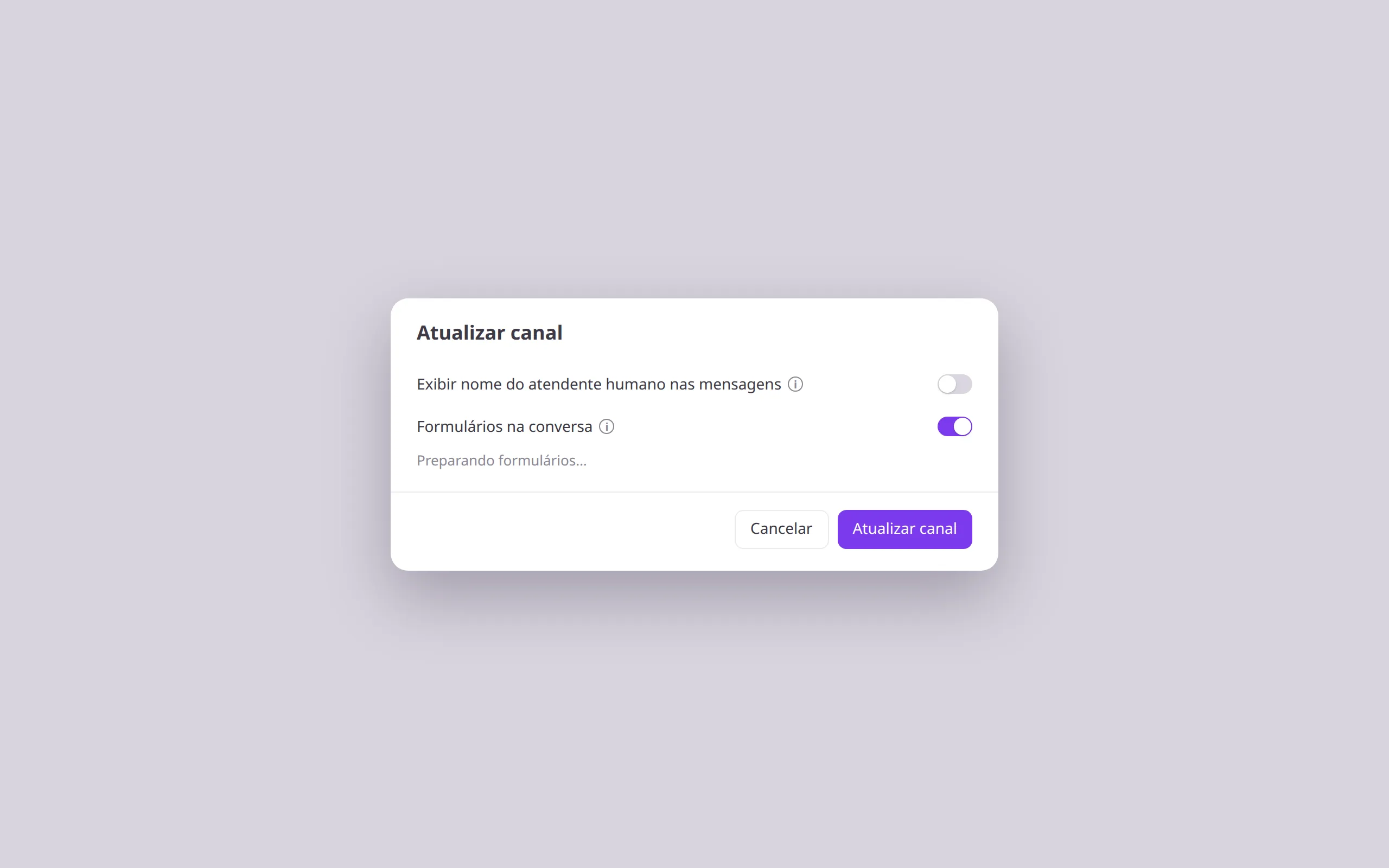
| Preparando formulários… | Aguarde. O modal permanece aberto. |
| Pronto para usar | O Agente já pode enviar o formulário nativo nesse canal. |
| Os formulários ainda não foram preparados. | Salve de novo ou use Tentar novamente. |
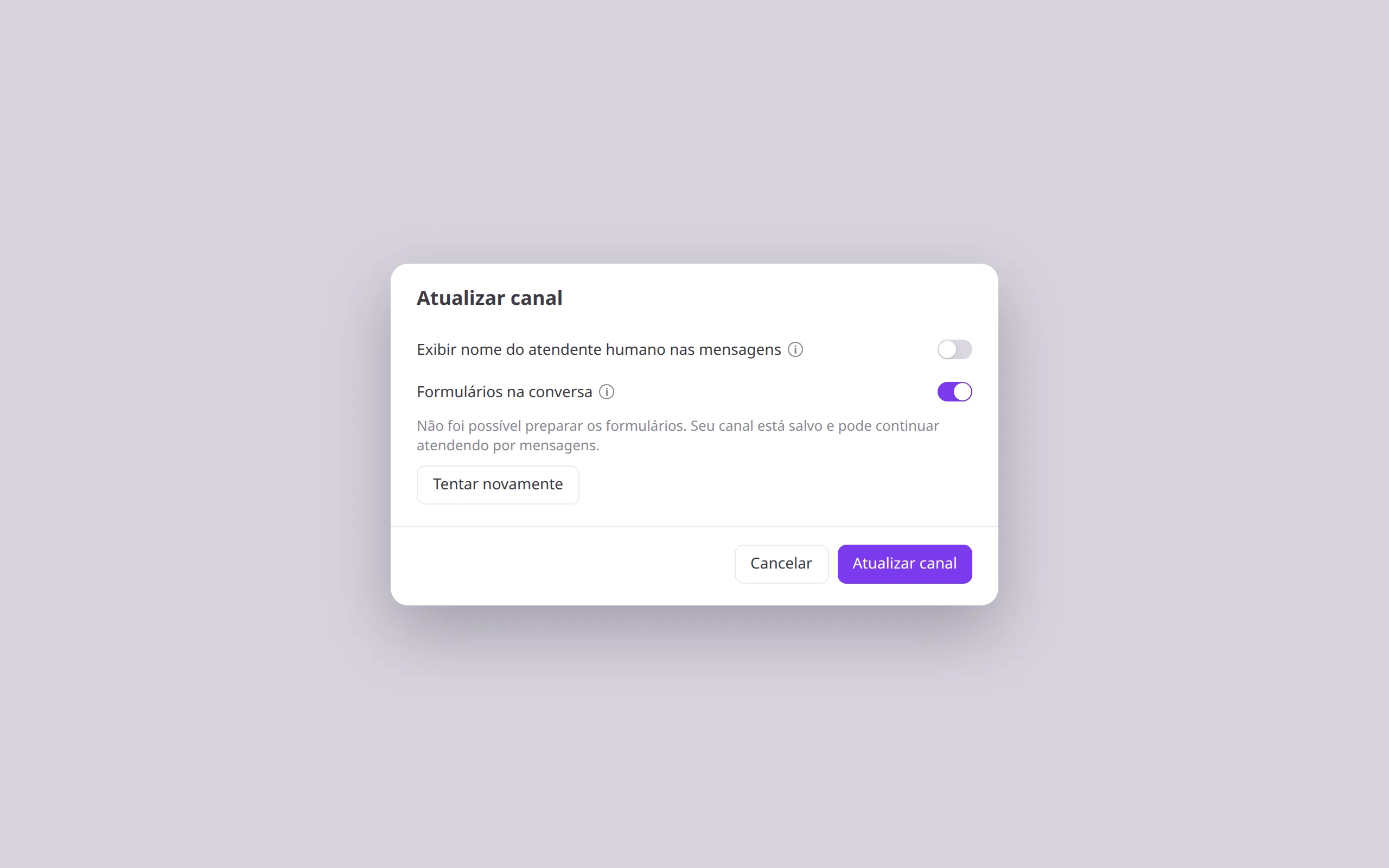
Se a preparação falhar, o canal permanece salvo e o atendimento por mensagens continua. A linha mostra:
Não foi possível preparar os formulários. Seu canal está salvo e pode continuar atendendo por mensagens.
Quando a tentativa puder ser repetida, aparece Tentar novamente.
Se as permissões da conexão não cobrirem formulários, a linha mostra:
Verifique as permissões da conexão do WhatsApp para permitir formulários.
Reconecte a connection WhatsApp (Official) em Configurações → Conexões e volte ao canal. Com a chave ainda ligada e a conexão ativa, a preparação retoma sozinha.
Trocar a conexão do canal
Seção intitulada “Trocar a conexão do canal”Ao escolher outra connection no mesmo modal, a chave Formulários na conversa desliga e o status anterior some. Ligue de novo e salve para preparar a connection nova.
O que o contato recebe
Seção intitulada “O que o contato recebe”Com o canal em Pronto para usar, o Agente envia um formulário com o título Formulário. Os campos aparecem na ordem pedida. O botão é Enviar.
O envio vira a próxima mensagem do contato. O Agente continua a conversa com esses valores.
Os tipos e limites são os mesmos da Request User Input: até 6 campos; escolha única ou várias com 2 a 8 opções; texto até 200 caracteres. No WhatsApp, cada rótulo de opção tem até 30 caracteres.
Se o formulário nativo não puder ser enviado, o Agente pede os mesmos campos na conversa, por mensagens. O contato também pode responder digitando no chat em vez de Enviar.
Desligar
Seção intitulada “Desligar”Desligue Formulários na conversa e clique em Atualizar canal. A linha passa a Formulários desabilitados. Novos formulários nativos deixam de ser enviados. O atendimento por mensagens continua.
Orientar o Agente
Seção intitulada “Orientar o Agente”Nas Instruções, descreva quando pedir os dados e quais campos importam. Não existe tipo Nova Ferramenta para ligar essa capacidade.
Teste depois que o status estiver Pronto para usar: envie uma mensagem ao número do canal e peça um dado que o Agente deva coletar em formulário.