

Templates de Workflow
Na lista Workflows do Builder, Novo Workflow abre Começar com um template.
Há dois templates prontos e a opção de Criar workflow em branco.
Abra Builder → Workflows em um computador ou notebook. O título da página é Workflows. Use Novo Workflow.
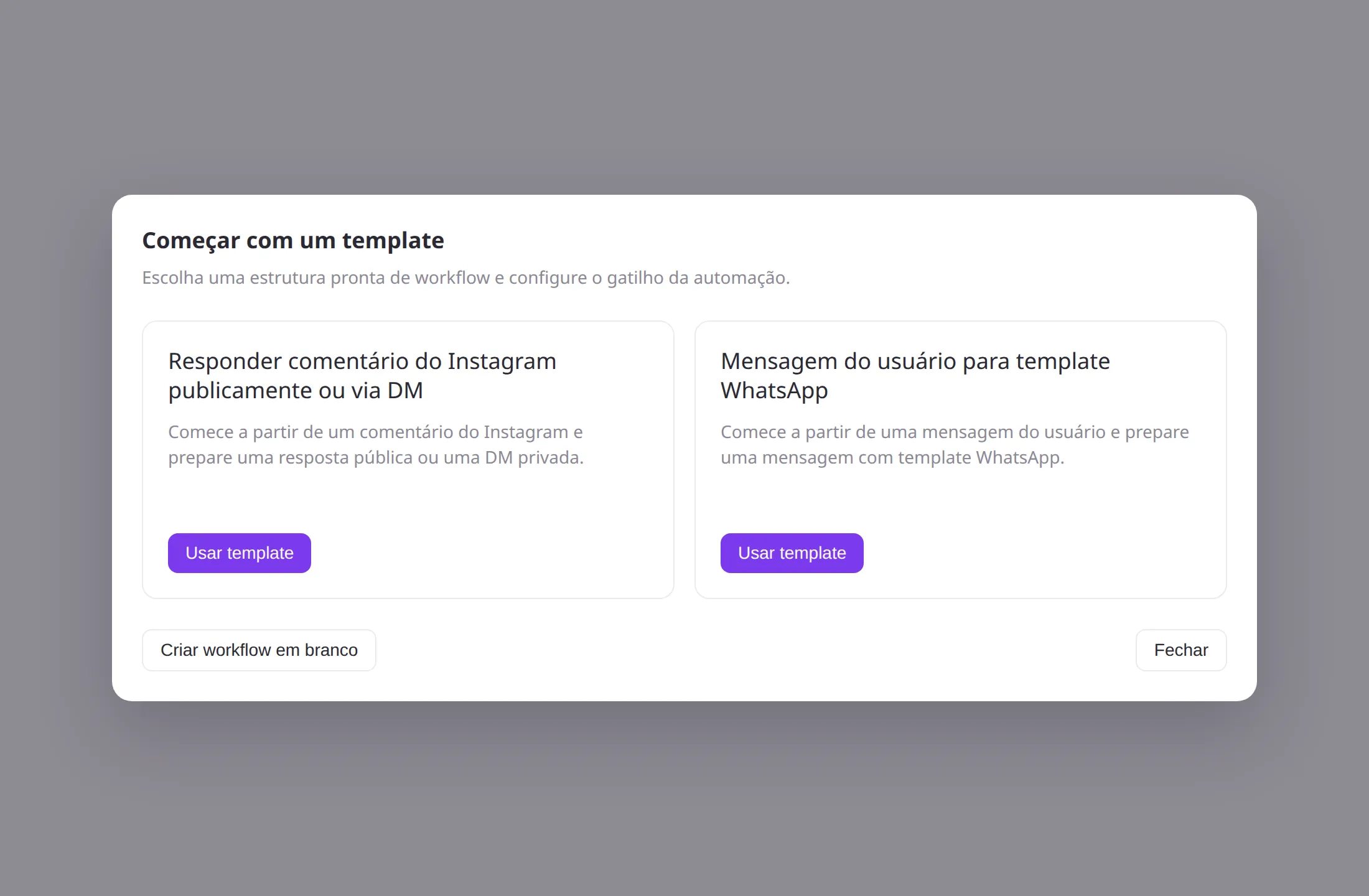
A descrição da modal é: Escolha uma estrutura pronta de workflow e configure o gatilho da automação.
Responder comentário do Instagram publicamente ou via DM
Seção intitulada “Responder comentário do Instagram publicamente ou via DM”O card diz: Comece a partir de um comentário do Instagram e prepare uma resposta pública ou uma DM privada.
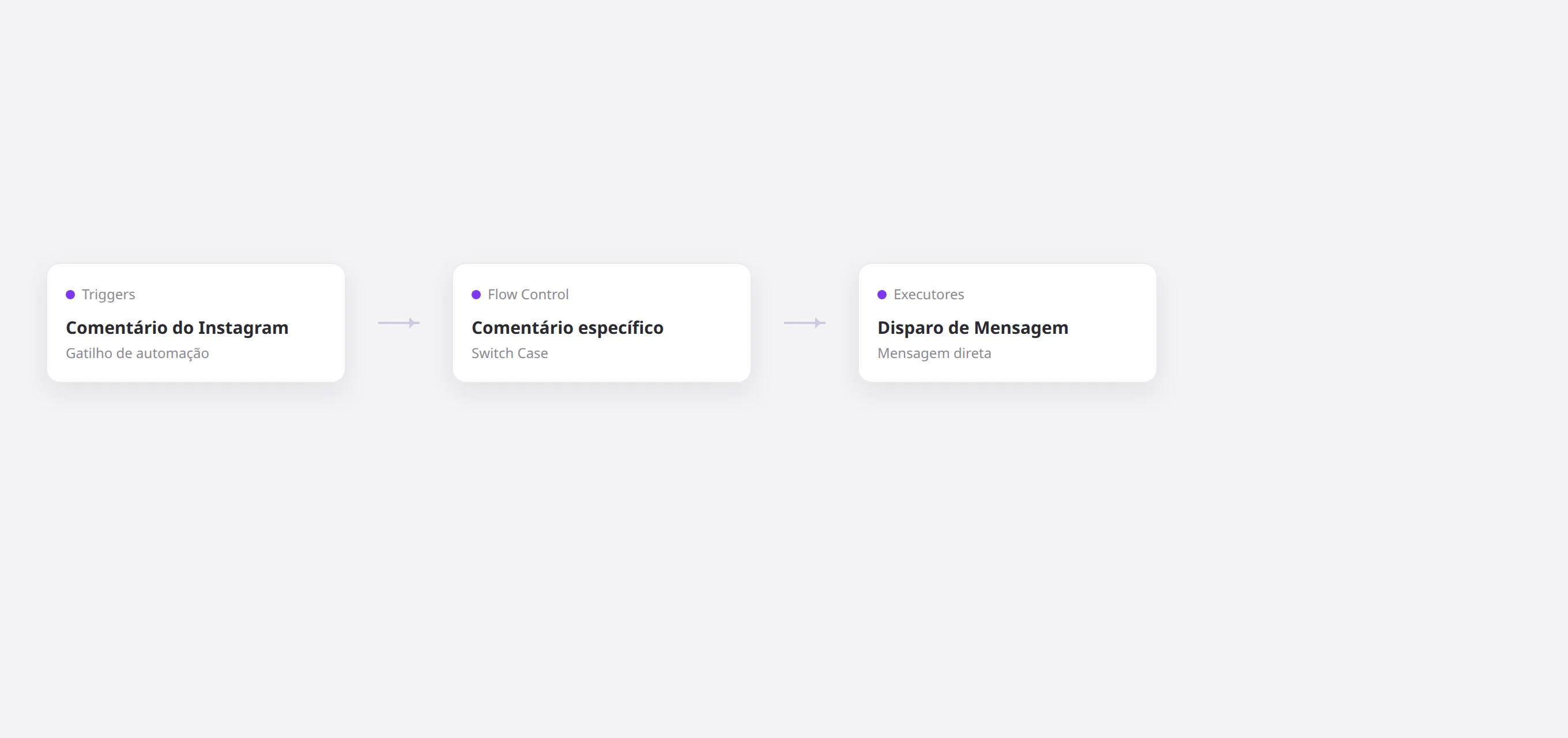
Use Usar template. A Zaia cria o workflow Responder comentário do Instagram: público ou DM e abre o canvas com três nós:
- Comentário do Instagram — node Gatilho de automação.
- Comentário específico — node Switch Case.
- Disparo de Mensagem — destino Mensagem direta.
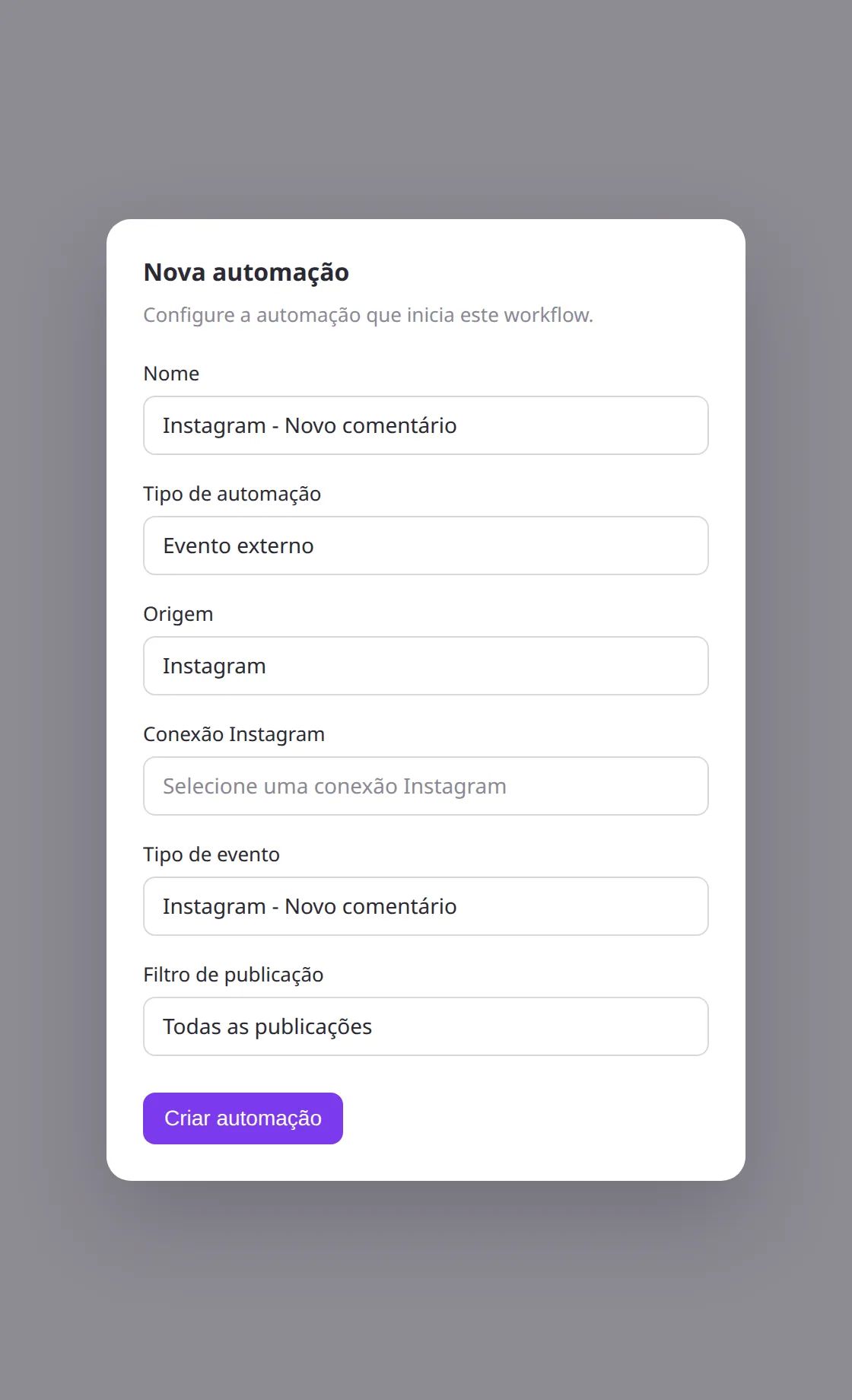
No painel do gatilho, configure a automação que inicia o workflow. O tipo já vem como Evento externo, a origem como Instagram e o evento como Instagram - Novo comentário. O destino fica neste workflow.
- Confira o Nome (3 a 50 caracteres).
- Em Conexão Instagram, escolha uma conexão ativa.
- Em Filtro de publicação, deixe Todas as publicações ou selecione um post.
- Clique em Criar automação.
No Switch Case, preencha a condição Comentário específico com o texto que deve seguir neste caminho. O operador é Igual. Sem correspondência e sem fallback, o disparo não continua.
No Disparo de Mensagem:
- Em Tipo de conexão, selecione Instagram.
- Escolha a Conexão.
- Em Destino no Instagram, o template já usa Mensagem direta. Troque para Responder comentário publicamente ou Responder comentário na DM se a resposta deve ir no comentário.
- Preencha a Mensagem.
- Use Salvar.
Detalhe dos destinos: Message Sending Node.
Mensagem do usuário para template WhatsApp
Seção intitulada “Mensagem do usuário para template WhatsApp”O card diz: Comece a partir de uma mensagem do usuário e prepare uma mensagem com template WhatsApp.
Use Usar template. A Zaia cria o workflow Mensagem do usuário para template WhatsApp com dois nós:
- Mensagem do usuário — node Gatilho de automação.
- Enviar template WhatsApp — node Disparo de Mensagem em Apenas template.
No painel do gatilho, o tipo já vem como Evento interno e o Tipo de evento como Mensagem do usuário. O destino fica neste workflow.
- Confira o Nome.
- Em Atraso (minutos), deixe em branco para executar na hora, ou informe o atraso.
- Clique em Criar automação.
No Enviar template WhatsApp:
- Em Tipo de conexão, selecione WhatsApp.
- Escolha uma conexão WhatsApp (Official) ativa.
- Confira Modo de Envio: Apenas template.
- Em Template, selecione um template aprovado na Meta.
- Preencha os campos obrigatórios do template.
- Confira o Número de Telefone de Destino — o template já aponta para o contato da conversa.
- Use Salvar.
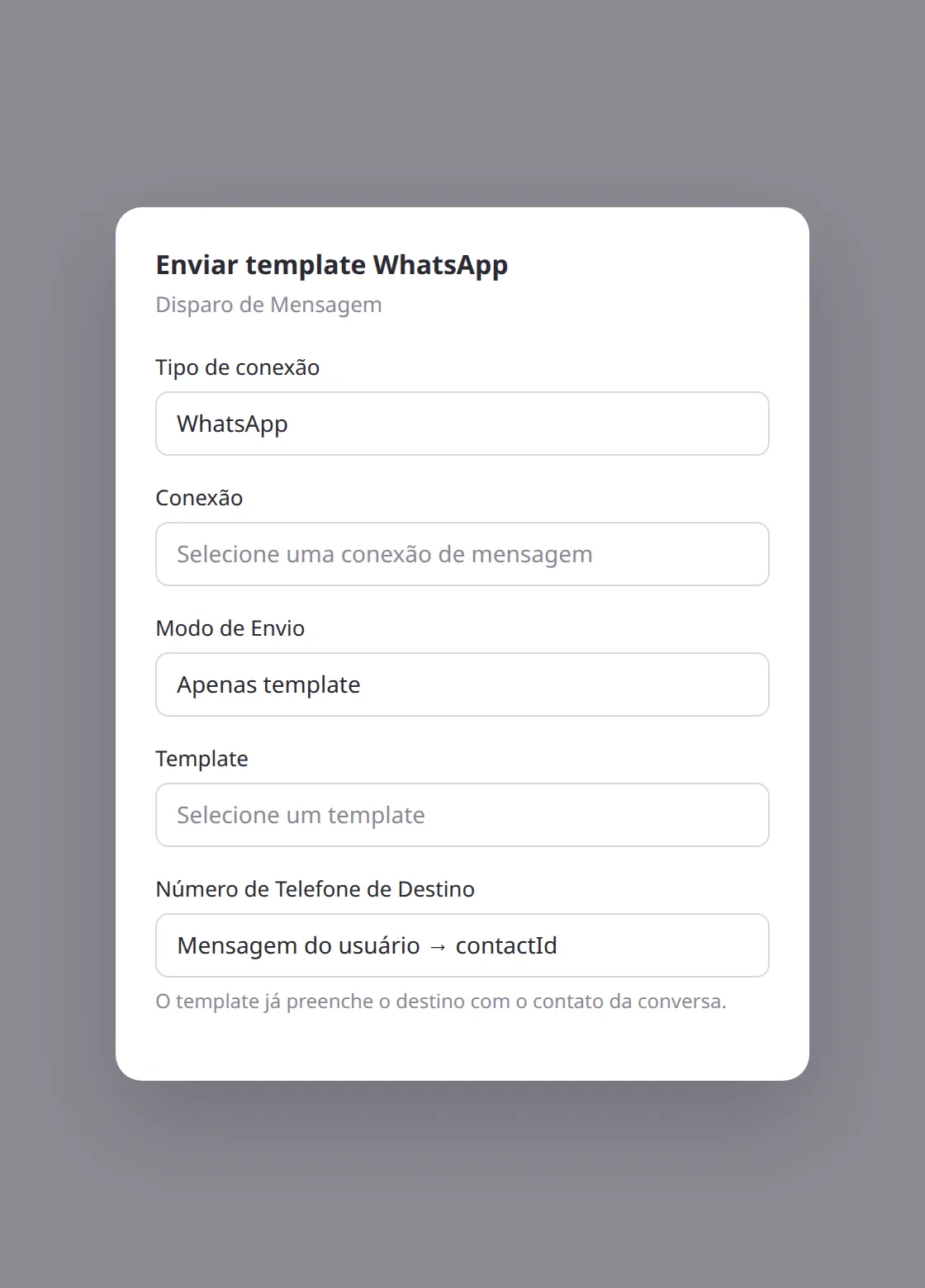
Templates só funcionam em conexões WhatsApp (Official). Guia do node: Message Sending Node.
Criar workflow em branco
Seção intitulada “Criar workflow em branco”Criar workflow em branco abre um canvas vazio, como antes. Arraste os nós que precisar.
Fechar devolve você à lista Workflows, sem criar nada.
Publicar e acompanhar
Seção intitulada “Publicar e acompanhar”Depois de salvar o canvas e a automação:
- Use Publicar.
- Confira o status Ativo na automação.
- Acompanhe as execuções em Execuções.
Se você Excluir o workflow, a confirmação avisa: Tem certeza? Ao excluir esse workflow, a automação vinculada também será excluída. Essa ação não pode ser desfeita.