
Duplicando um Workflow
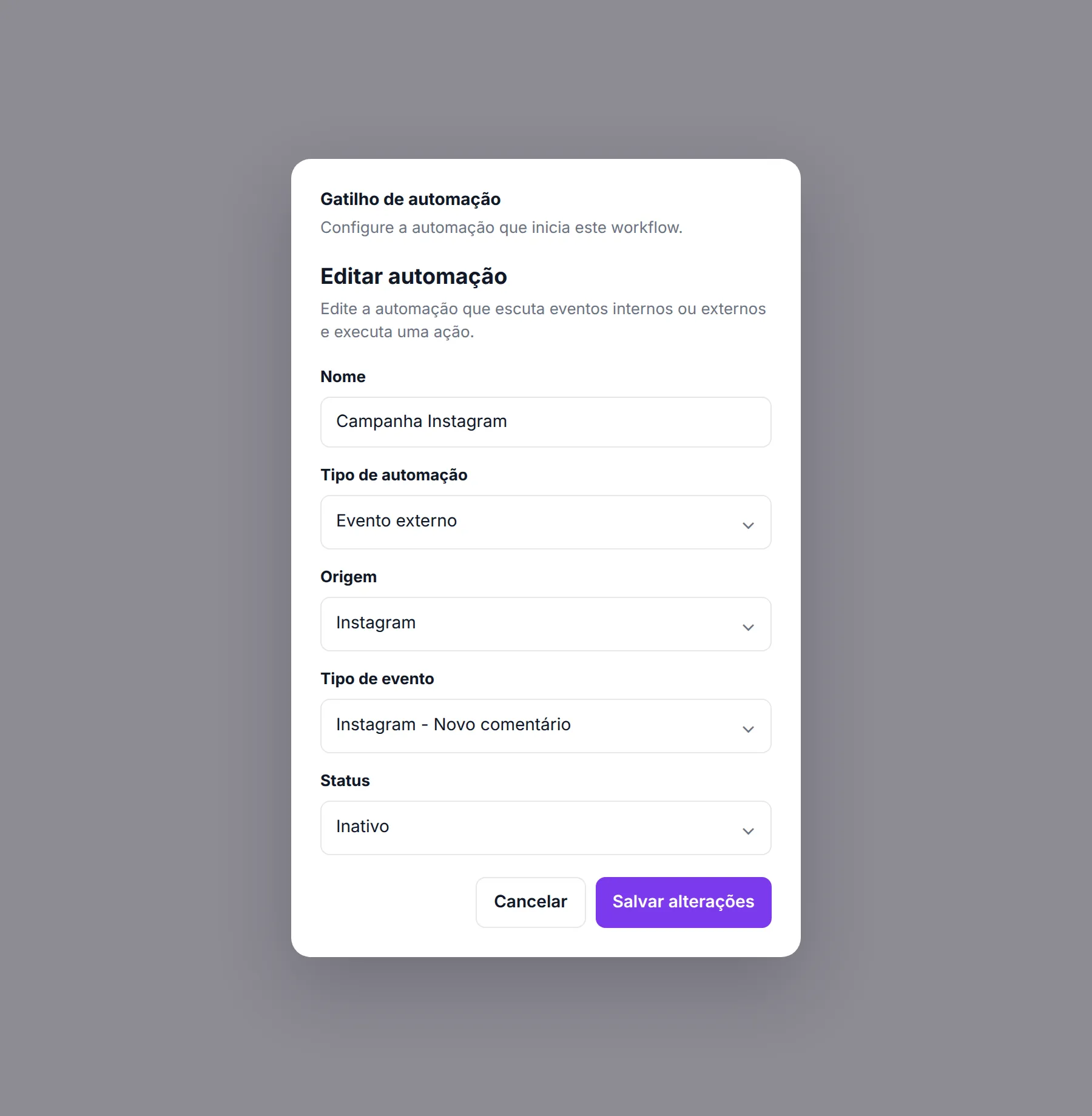
Na lista Workflows, Duplicar cria uma cópia do rascunho. O workflow original permanece como está. A cópia abre na hora, com o próximo nome disponível, e começa Inativo.
Workflows são um recurso beta.
Duplicar um workflow
Seção intitulada “Duplicar um workflow”- Abra o Builder e vá até Workflows.
- Na linha do workflow, abra o menu de ações.
- Selecione Duplicar. O item fica acima de Excluir.
- A tela avisa Duplicando workflow… e, em seguida, Workflow duplicado com sucesso.
A Zaia abre a cópia. O nome segue o da origem: Campanha Instagram vira Campanha Instagram (1). Se esse nome já existir, o número sobe ((2), (3)…). O limite é 50 caracteres.
Workspace somente leitura não mostra Duplicar.
Se a duplicação falhar, a tela avisa Erro ao duplicar o workflow. Nenhum workflow novo aparece na lista.
Automação da cópia
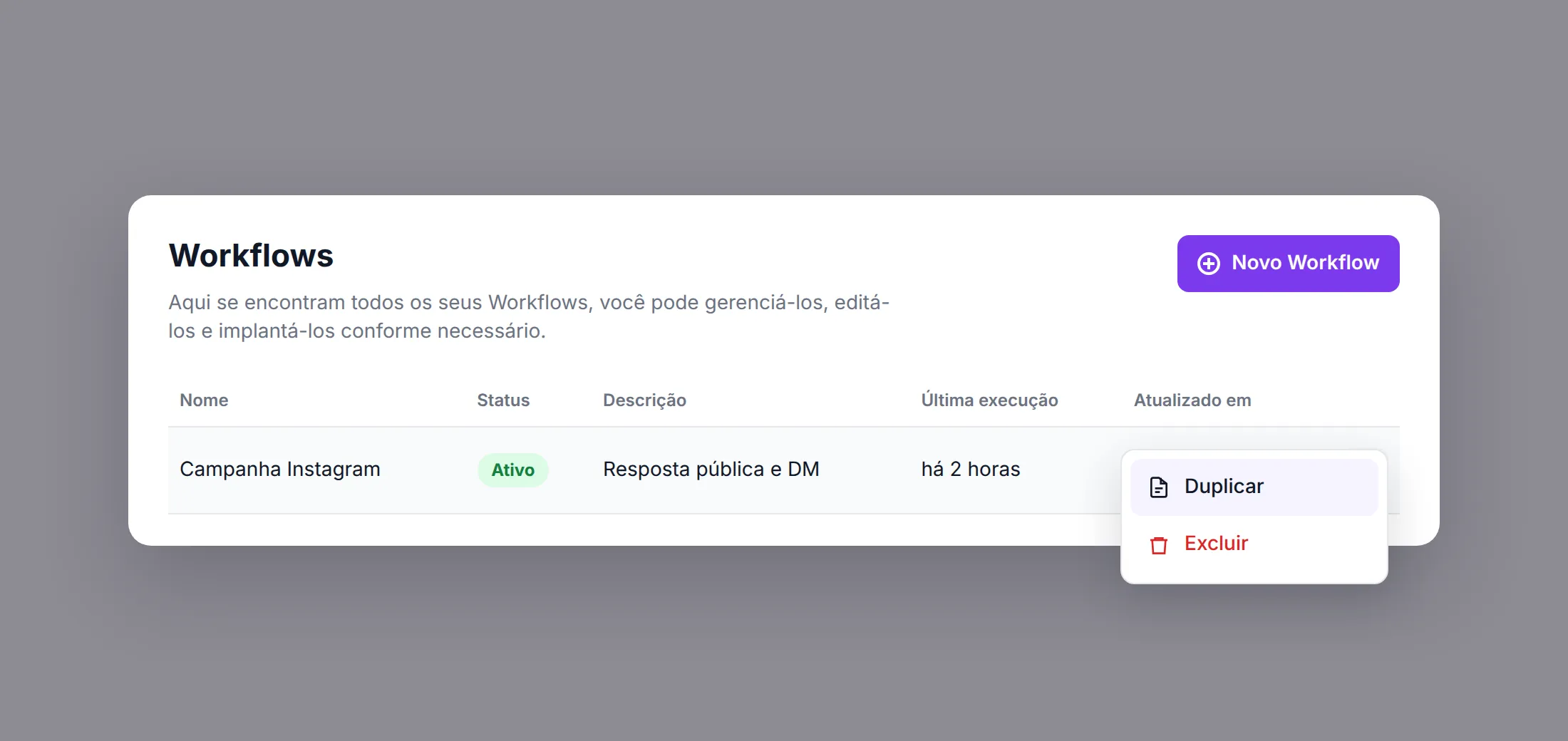
Seção intitulada “Automação da cópia”Se o workflow tem um node Gatilho de automação com automação vinculada, a cópia recebe a própria automação, já no status Inativo.
Abra o node Gatilho de automação na cópia. A automação que aparece é a da cópia — não a da origem. O painel usa o título Editar automação. O Status vem Inativo.
Editar, desligar ou excluir a automação da cópia não altera a automação original. A origem continua disparando como antes.
Para a cópia passar a disparar:
- Publique o workflow da cópia.
- No gatilho, ou em Builder → Recursos → Automações, ligue o Status para Ativo.
Se o workflow não tiver Gatilho de automação, a cópia é o grafo. Nada é criado em Automações.