

Disparos em Massa no CRM
Na sidebar do workspace, Disparos em Massa (seção CRM) centraliza campanhas de WhatsApp (Official) com template já aprovado na Meta: você monta o público, revisa destinatários e valores das variáveis, confirma o envio imediato ou agendado e acompanha o resultado por pessoa.
Pré-requisitos: canal WhatsApp (Official) conectado, template aprovado na conta usada pelo canal e permissão de Suporte ao cliente no workspace (leitura para ver histórico; escrita para criar, editar e confirmar). Sobre templates e conexão, veja WhatsApp (Official).
Abrir Disparos em Massa
Seção intitulada “Abrir Disparos em Massa”- Na sidebar do workspace, na seção CRM, selecione Disparos em Massa.
O item abre a página de campanhas direto — não fica no submenu de Conversas.
A página Disparos em Massa lista o Histórico de campanhas (template, canal de envio, origem do público, horário e status). Use Nova campanha para abrir o assistente.
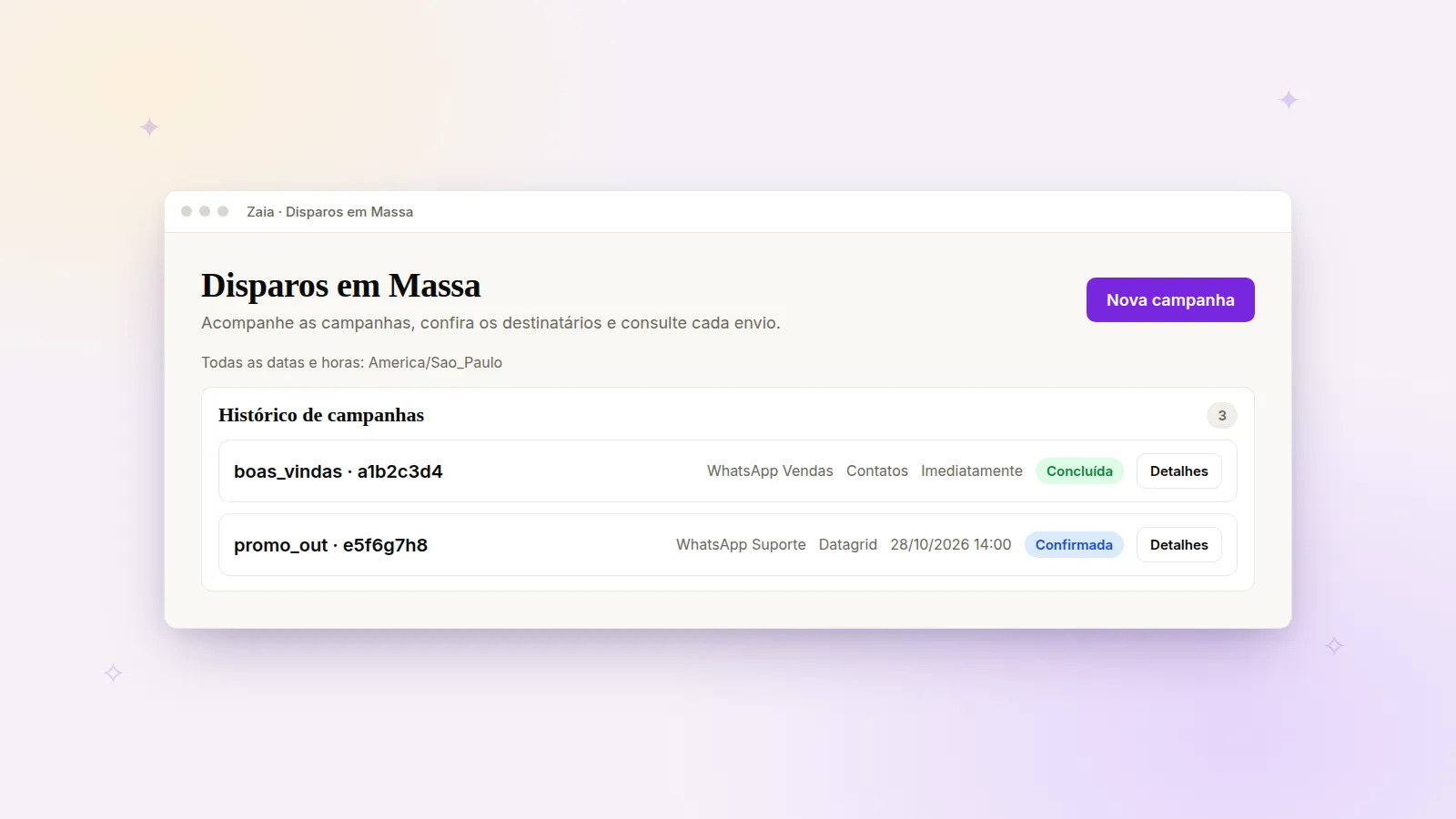
Todas as datas e horários da interface usam America/Sao_Paulo.
Montar uma campanha
Seção intitulada “Montar uma campanha”O assistente Nova campanha (ou Editar em campanhas ainda não processadas) tem quatro seções: Público, Mensagem, Revisão e Envio.
1 · Público
Seção intitulada “1 · Público”Escolha Origem do público — uma por campanha:
| Origem | Uso |
|---|---|
| Datagrid | Linhas de um datagrid do workspace; mapeie a coluna de Telefone e as colunas das variáveis do template. |
| Contatos | Contatos já existentes no CRM, filtrados por tags e intervalo de Último contato desde / Último contato até. |
| XLSX | Planilha .xlsx enviada na hora; somente a primeira aba é lida, com cabeçalhos na primeira linha. |
Contatos: em Canais de origem dos contatos (qualquer canal do workspace), use Adicionar canal e escolha um ou mais canais no popover Selecione os canais de origem. Filtros opcionais:
- Tags (qualquer tag selecionada) E datas de último contato (inclusivas, São Paulo) — use Adicionar tag e marque tags no popover Selecione as tags; com várias tags selecionadas, entra quem tiver qualquer uma delas; tags e intervalo de datas se combinam por E.
- Para canal WhatsApp, o telefone pode usar Número do WhatsApp do contato ou um campo de memória pública mapeável.
XLSX: até 10 MB e 10.000 linhas; cabeçalhos preenchidos e únicos na primeira linha. Este envio não cria nem atualiza contatos ou datagrids.
Em qualquer origem, use Atualizar público quando quiser buscar de novo os contatos da seleção ao preparar uma nova revisão.
2 · Mensagem
Seção intitulada “2 · Mensagem”-
Canal oficial de WhatsApp para envio — só canais do tipo WhatsApp oficial.
-
Template aprovado — a lista traz apenas templates com status aprovado na conexão do canal.
-
Variáveis do template — para cada parâmetro do template, escolha a origem do valor:
- coluna do Datagrid ou do XLSX (campo do público);
- Contato · campo básico do CRM (por destinatário, em campanhas de Contatos);
- Memória pública · campo público do contato;
- Componente · componente publicado do workspace (valor resolvido na preparação da revisão);
- Valor constante — o mesmo texto para todos.
Em origens dinâmicas (não constante), use Valor alternativo quando vazio se quiser um texto quando o campo vier sem valor. A ausência de valor não exclui o destinatário; o fallback entra no lugar do placeholder do template.
A prévia mostra a Mensagem aprovada (cabeçalho, corpo, rodapé e botões quando existirem). Na Revisão, cada destinatário traz os valores resolvidos das variáveis antes da confirmação; após a confirmação, essa lista fica congelada mesmo que um componente publicado mude depois.
3 · Revisão
Seção intitulada “3 · Revisão”Em Quando enviar, escolha Imediatamente ou Agendar para depois (data e Hora).
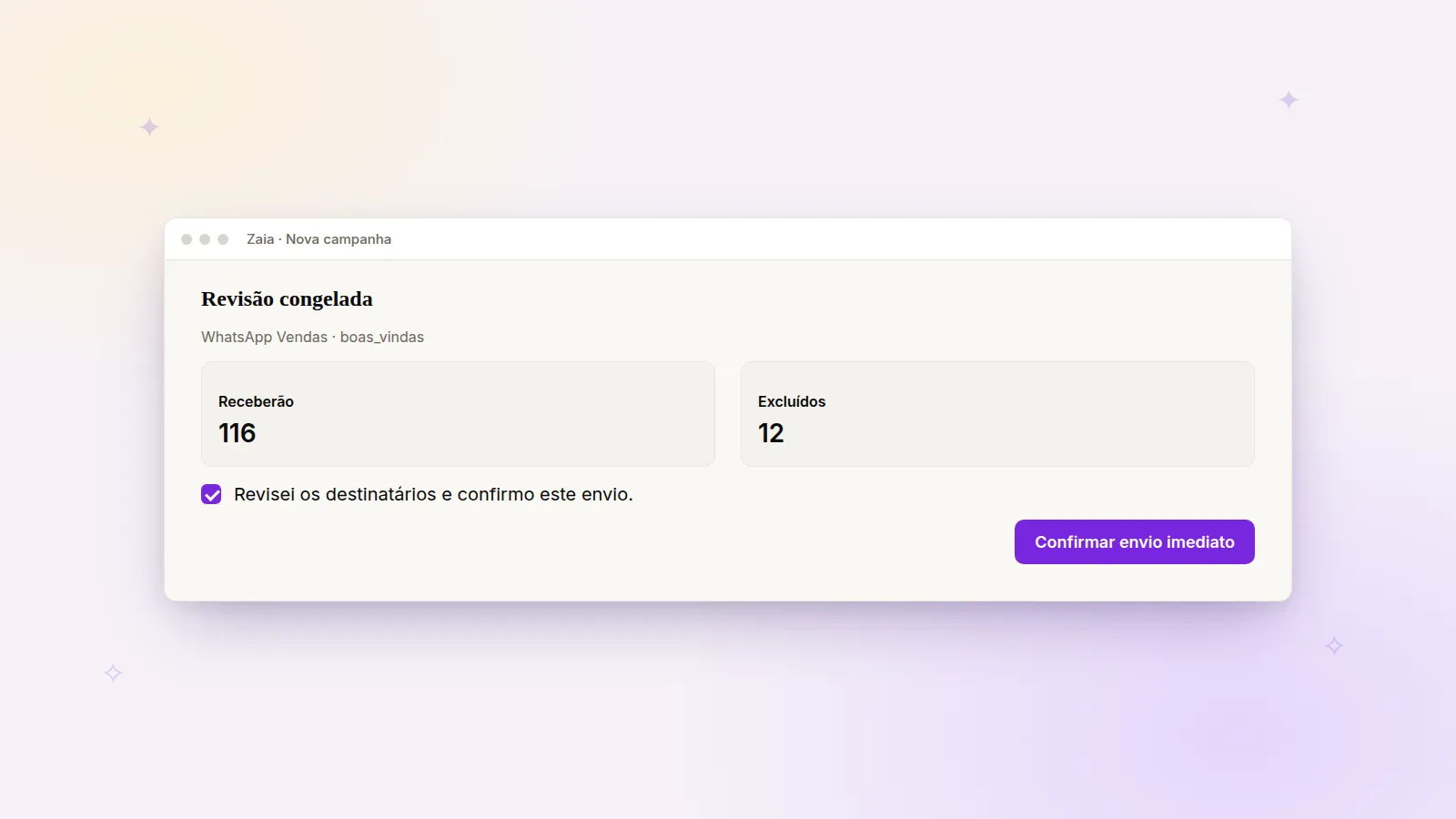
Toque em Preparar revisão (ou Atualizar revisão depois de mudanças). A plataforma monta a Revisão congelada: destinatários e valores das variáveis fixados — alterações na planilha, no datagrid ou nos filtros de contatos não mudam essa revisão até você preparar outra.
O resumo mostra Selecionados, Excluídos e Receberão, com detalhe de Válidos, Inválidos e Duplicados. Telefones inválidos ou ausentes saem da lista com motivo; cada número normalizado recebe no máximo um envio na campanha.
4 · Envio
Seção intitulada “4 · Envio”Confira canal, template, Receberão e horário. Marque Revisei os destinatários e confirmo este envio. e use Confirmar envio imediato ou Confirmar agendamento.
É necessário pelo menos um destinatário válido. Aceito significa que o WhatsApp aceitou o envio — não confirma entrega.
Depois da confirmação
Seção intitulada “Depois da confirmação”- Confirmada ou Processando: a lista congelada não muda sozinha; Editar público, template, canal ou horário exige nova revisão e confirmação. Enquanto edita uma campanha Confirmada, o agendamento já confirmado continua ativo até uma reconfirmação explícita.
- Cancelar campanha: disponível antes do início do processamento — marque a confirmação de cancelamento e confirme.
- Após o processamento começar, edição e cancelamento ficam bloqueados.
- Detalhes mostra contadores (Aceitos, Falha, Resultado não confirmado, Pendentes) e a lista de destinatários com status (Pendentes, Aceitos, Falha). Falhas exibem o motivo (por exemplo, canal desconectado ou template indisponível); não há reenvio automático.
- Campanha com falha pode ser Reagendada somente se nenhum envio tiver sido aceito pelo provedor; o mesmo público congelado é reutilizado.
No histórico de conversas, mensagens enviadas por campanha podem aparecer com a indicação Disparado por campanha.
Para envio unitário de template dentro de uma conversa (janela de 24 horas), veja a seção de templates em WhatsApp (Official). Para datagrids usados como origem, veja Tables.