

Message Sending Node
O node Message Sending envia mensagens de saída pelo WhatsApp ou Instagram a partir de um Workflow.
Use-o para notificar um usuário, responder publicamente a um comentário do Instagram, responder o comentário na DM ou enviar uma mensagem direta no Instagram.
Para nascer com o disparo já no canvas, use Templates de Workflow.
🛠️ Como Funciona
Seção intitulada “🛠️ Como Funciona”Quando o Workflow chega a este node, a Zaia envia uma mensagem pela conexão selecionada.
Você escolhe uma Conexão. O tipo de conexão determina os campos disponíveis e os modos de envio.
Connections WhatsApp (UR ou Official) compartilhadas de outro workspace do mesmo Console também podem ser selecionadas para o envio. Veja Compartilhar connections entre workspaces.
📲 Tipos de Conexão Suportados
Seção intitulada “📲 Tipos de Conexão Suportados”WhatsApp (Official)
Seção intitulada “WhatsApp (Official)”Conexões WhatsApp Official suportam:
- Apenas texto
- Apenas template
- Texto com fallback de template
WhatsApp (Waha)
Seção intitulada “WhatsApp (Waha)”Conexões Waha suportam apenas texto.
Templates e fallback de template não estão disponíveis no Waha.
Conexões Instagram suportam apenas texto.
O destino é um ID do Instagram, não um número de telefone. Em Destino no Instagram, escolha uma opção:
- Responder comentário publicamente — publica a resposta no comentário original.
- Responder comentário na DM — envia uma resposta privada usando o ID do comentário.
- Mensagem direta — envia uma mensagem direta usando o ID scoped do usuário Instagram.
⚙️ Modos de Envio
Seção intitulada “⚙️ Modos de Envio”Apenas texto
Seção intitulada “Apenas texto”A Zaia envia uma mensagem regular.
Use este modo quando o destinatário já estiver dentro de uma janela ativa de 24 horas do WhatsApp.
Apenas template
Seção intitulada “Apenas template”A Zaia envia diretamente um template aprovado do WhatsApp.
Use este modo quando precisar iniciar uma conversa ou enviar uma mensagem pré-aprovada fora da janela de 24 horas.
Texto com fallback de template
Seção intitulada “Texto com fallback de template”A Zaia tenta enviar primeiro uma mensagem regular.
Se o WhatsApp rejeitar a mensagem porque a janela de 24 horas expirou, a Zaia envia o template configurado como alternativa.
⚠️ O fallback só é acionado para o erro específico de janela do WhatsApp expirada. Outros erros de entrega não acionam o fallback de template.
📍 Destino no Instagram
Seção intitulada “📍 Destino no Instagram”Ao selecionar uma conexão Instagram, a Zaia oculta o campo Número de Telefone de Destino e define o modo de envio como Apenas texto.
Selecione o Destino no Instagram e forneça o ID correspondente:
- Para Responder comentário publicamente e Responder comentário na DM, preencha ID do comentário.
- Para Mensagem direta, preencha ID do usuário Instagram.
O ID de destino pode incluir variáveis do Workflow. A Zaia as resolve quando o Workflow é executado.
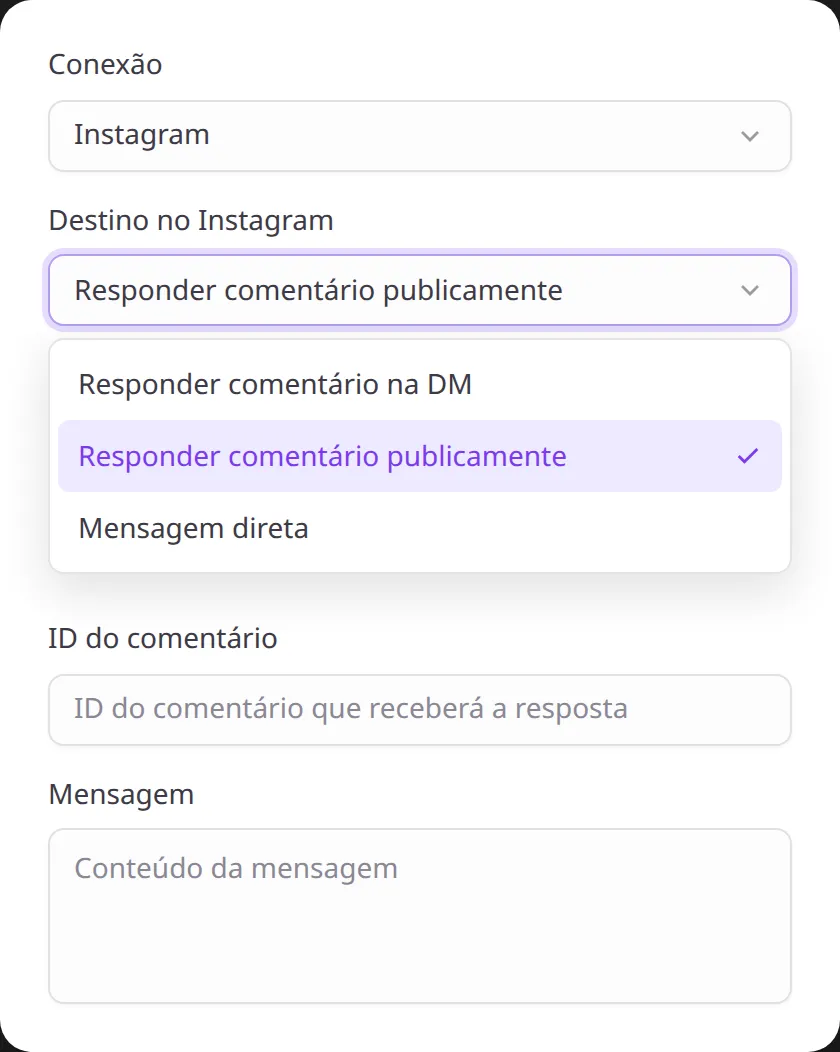
Responder comentário publicamente publica o texto no comentário original. Essa resposta não abre uma conversa no histórico e não inicia uma nova automação. Comentários de outras contas continuam disparando Instagram - Novo comentário.
Responder comentário na DM e Mensagem direta seguem o envio privado já existente.
O Instagram não suporta templates ou fallback de template neste node.
🧩 Configuração de Template
Seção intitulada “🧩 Configuração de Template”Quando a conexão selecionada é WhatsApp (Official), a Zaia carrega apenas templates que estejam:
- Aprovados na Meta
- Disponíveis para aquela conexão
- Válidos para a conta do WhatsApp vinculada
A Zaia monta os campos do template dinamicamente a partir do schema de template da Meta. Isso inclui:
- Variáveis de Body
- Variáveis de Header
Campos obrigatórios em Workflows
Seção intitulada “Campos obrigatórios em Workflows”No node do Workflow, todos os campos obrigatórios do template devem ser preenchidos antes de salvar a configuração.
Isso garante que o node esteja pronto para ser executado sem dados faltando.
🖼️ Headers de imagem
Seção intitulada “🖼️ Headers de imagem”Templates com header de imagem aceitam:
- Uma URL pública
- Um arquivo armazenado
- Uma data URL
Antes de enviar, a Zaia converte a imagem para o formato aceito pela API do WhatsApp.
✅ Validações
Seção intitulada “✅ Validações”A Zaia valida a conexão selecionada antes de enviar.
A conexão deve existir, pertencer ao workspace atual e estar ativa.
Para o Instagram, a Zaia também exige:
- Uma conta e token do Instagram configurados.
- Um Destino no Instagram.
- Um ID de destino.
- Modo de envio Apenas texto.
Se um valor obrigatório estiver ausente, a Zaia interrompe o Workflow antes do envio.
A Zaia também valida os dados do template do WhatsApp antes de enviar.
Isso inclui limites de tamanho e formato para campos como:
- Texto do body
- Texto do header
- Valores de OTP
- Sufixos de URL de botão
Se os dados excederem os limites da Meta, o node bloqueia o envio até que os valores sejam corrigidos.
🔒 Restrições
Seção intitulada “🔒 Restrições”- Templates só funcionam com conexões WhatsApp (Official) ativas e configuradas corretamente.
- O template selecionado deve existir e estar aprovado na Meta.
- Se o template não puder ser resolvido ou validado, a mensagem é bloqueada.
- Conexões Waha não podem enviar templates.
- Mensagens no Instagram exigem uma conexão Instagram ativa.
- Mensagens no Instagram não usam números de telefone, templates ou fallback de template.
📌 Exemplos de Uso
Seção intitulada “📌 Exemplos de Uso”- Enviar um lembrete após um evento de pagamento.
- Acionar um template de reativação aprovado após o fechamento da janela de 24 horas.
- Responder publicamente a um comentário novo no Instagram.
- Enviar uma resposta privada na DM depois de um comentário.
✅ Ponto-Chave
Seção intitulada “✅ Ponto-Chave”Use o node Message Sending quando seu Workflow precisar entregar uma mensagem diretamente.
O WhatsApp usa números de telefone. O Instagram usa Destino no Instagram com o ID do comentário ou o ID scoped do usuário. O Instagram envia apenas texto.