
API
O canal API liga um Agente ou Squad ao seu sistema. O Endless envia as respostas do agente para a URL que você cadastrar.
Não há conexão OAuth nem QR code. O tipo API não pede Conexão.
A API Reference descreve como o sistema envia e recebe as mensagens.
Criar o canal
Seção intitulada “Criar o canal”- Abra CRM → Canais.
- Clique em Novo Canal.
- Em Tipo, selecione API.
- Preencha Nome.
- Em Responsável pelo canal, escolha o Agente ou Squad publicado.
- Preencha URL de resposta do webhook com o endereço que recebe as respostas.
- Clique em Criar canal.
O campo aceita até 500 caracteres. URL vazia ou inválida bloqueia o salvamento com URL de resposta do webhook é obrigatória ou Por favor, insira uma URL válida.
Quando o canal é criado, a interface mostra Canal criado com sucesso e abre a Visão Geral.
Editar a URL do webhook
Seção intitulada “Editar a URL do webhook”Você não precisa excluir o canal para trocar o destino das respostas.
- Abra CRM → Canais e selecione o canal API.
- Na Visão Geral, clique em Editar Canal.
- O modal Atualizar canal mostra a URL de resposta do webhook atual.
- Altere a URL e clique em Atualizar canal.
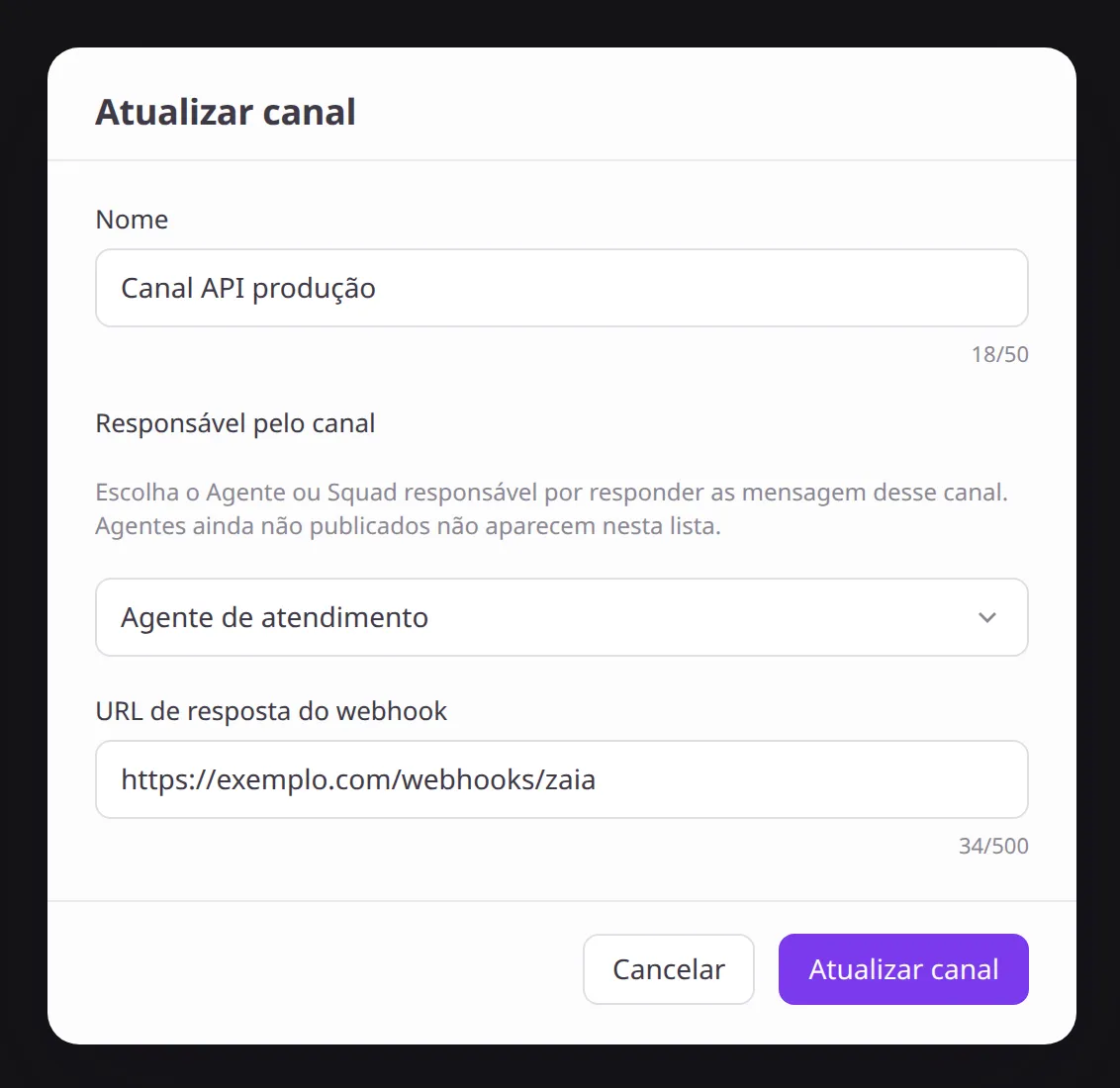
Se a URL for válida, a interface mostra Canal atualizado com sucesso. Ao reabrir Editar Canal, o campo continua com o valor salvo.
URL vazia ou inválida impede o envio. O modal permanece aberto com a validação no campo.
Se a atualização falhar, a interface mostra Erro ao atualizar canal. A URL persistida continua a anterior — reabra o canal para conferir.
Customização
Seção intitulada “Customização”No submenu Configurações do canal API também existe Customização.
Nessa tela o campo se chama URL do webhook. Há ainda Mensagem inicial, opcional, até 250 caracteres. Clique em Salvar. A confirmação é Configuração do canal atualizada com sucesso.
Relação com outras ações
Seção intitulada “Relação com outras ações”- Para criar canais de outros tipos, veja Criando um Canal.
- O contrato de envio e recebimento está na API Reference.