

Na lista de Agentes
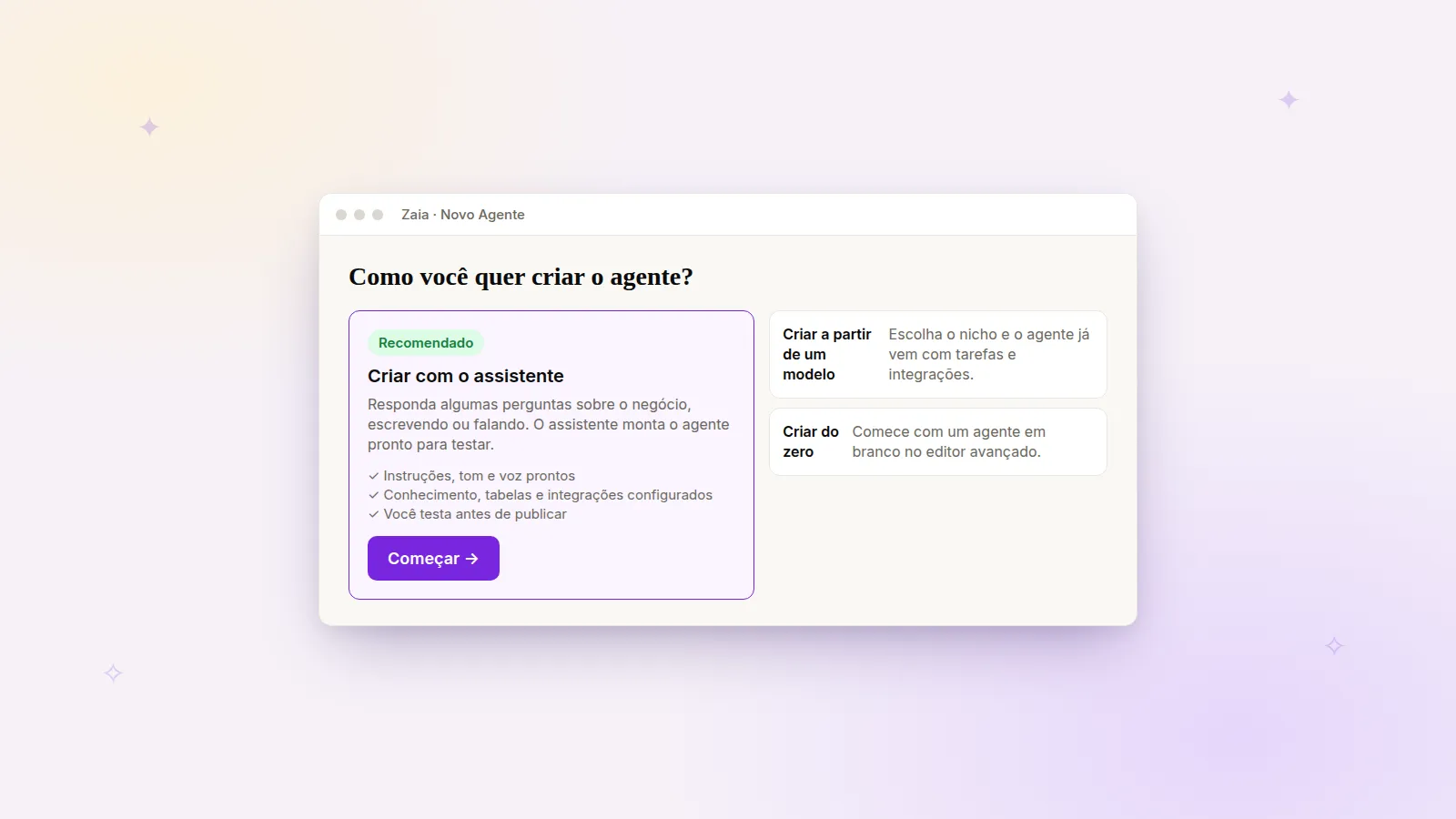
Na lista Agentes do Builder, Novo Agente abre a pergunta Como você quer criar o agente? com três opções: o card em destaque Criar com o assistente e, abaixo, Criar a partir de um modelo e Criar do zero (mesmo tamanho entre si).
Abra Builder → Agentes. O título da página é Agentes. Use Novo Agente.
Início do Builder
Seção intitulada “Início do Builder”Clicar em Builder na barra lateral usa a mesma lógica:
- Com agente ou squad publicado: abre a lista Agentes (comportamento habitual).
- Sem agente: Crie o seu primeiro agente e Criar meu primeiro agente (abre Novo Agente).
- Com briefing em andamento: Continue de onde parou e Continuar o briefing.
- Com criação automática em curso: Montando o agente e Acompanhar a criação.
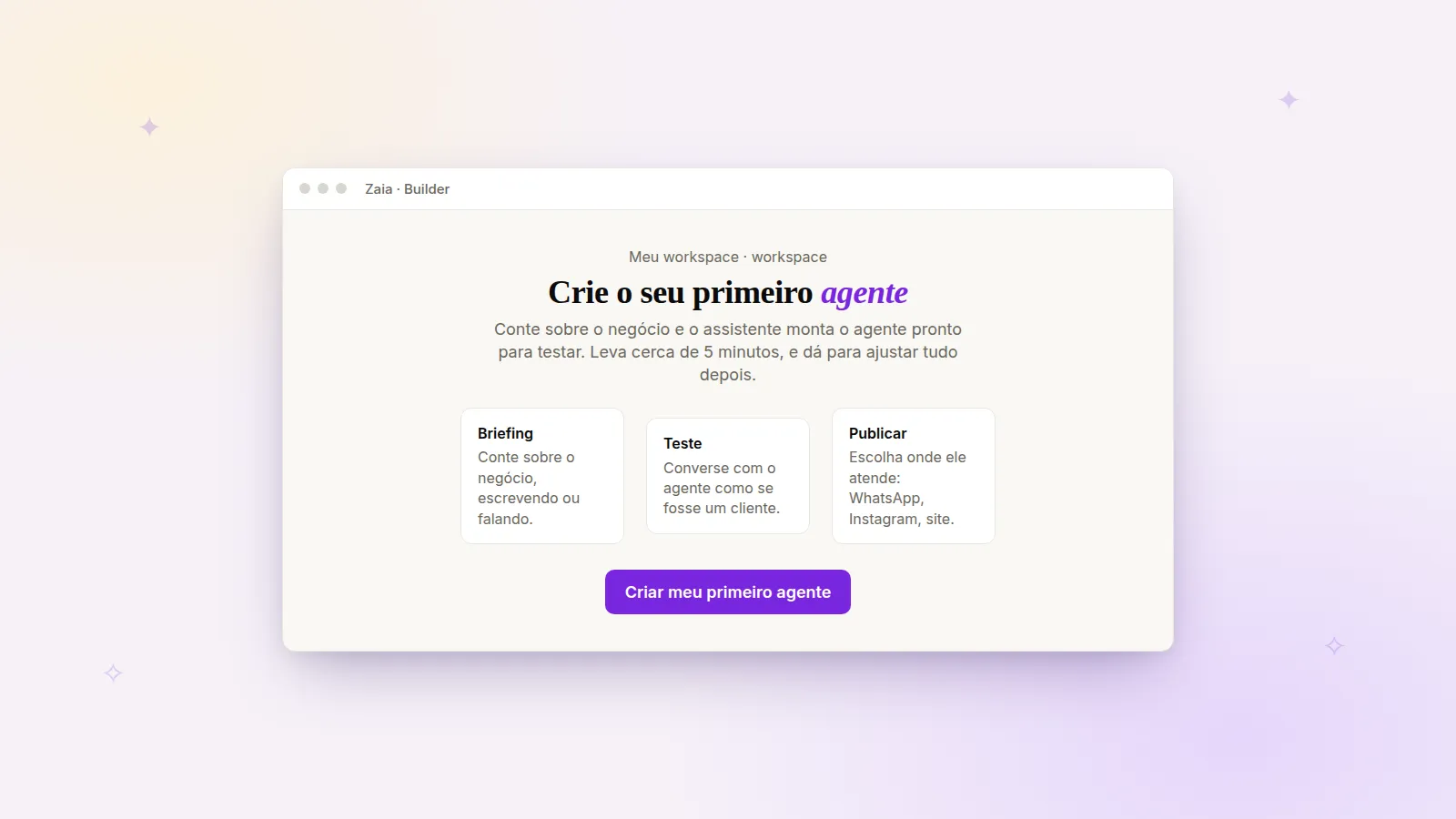
No estado Continue de onde parou, Começar outro agente abre um briefing limpo (novo rascunho quando o atual já tem conteúdo). Abrir Vibe Agent continua disponível para ajustes conversacionais depois que o agente existe.
Criar do zero
Seção intitulada “Criar do zero”O card Criar do zero diz: Defina o nome e siga com um agente em branco.
A Zaia abre a modal Novo Agente. Informe o Nome (placeholder Digite o nome, até 50 caracteres) e use Avançar. Cancelar fecha a modal.
O atalho IA não aparece nesse caminho.
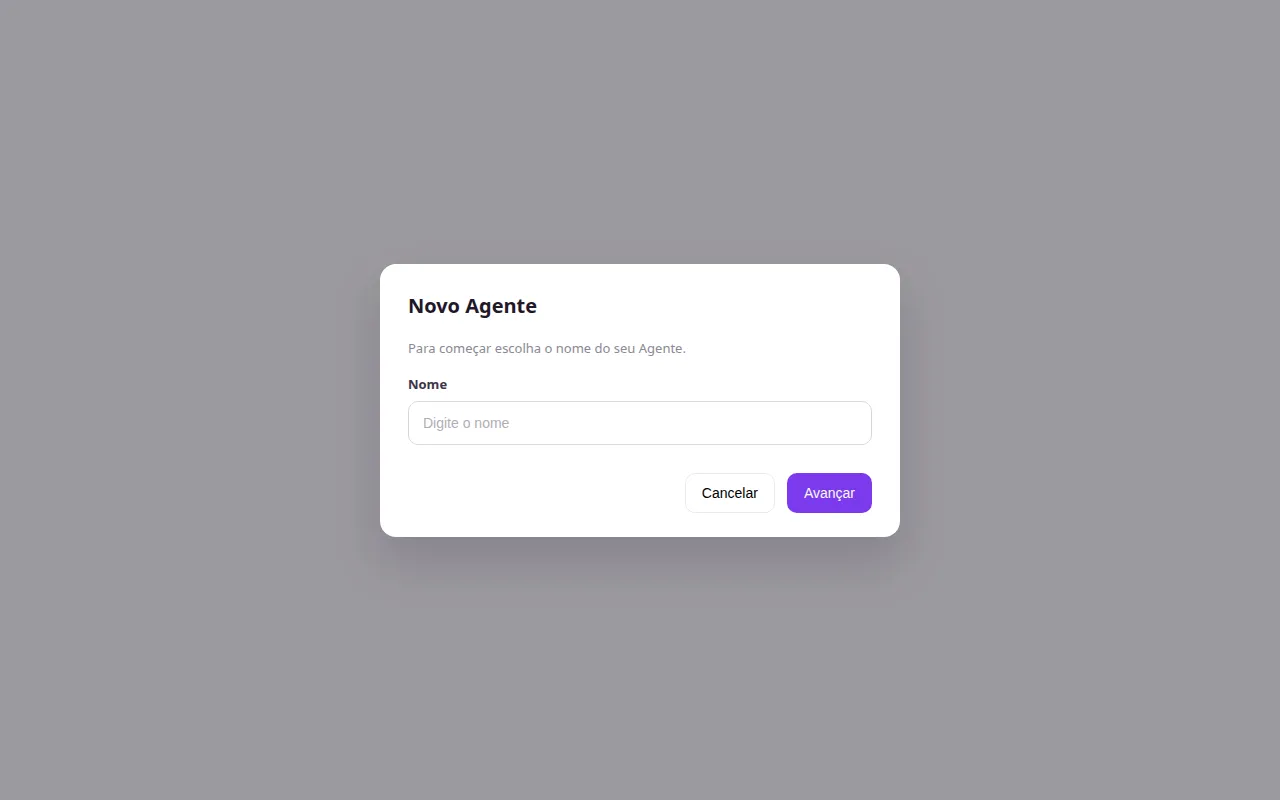
Depois de Avançar, o workspace abre as instruções do agente criado.
Em workspaces com slots do Console, se o workspace já estiver no limite alocado, a criação não segue: abre a modal Limite de slots de agentes atingido, com o número atual de slots. Aloque um slot ou faça upgrade e tente de novo — o agente não nasce sozinho. Guia: Limite de slots de agentes.
Workspaces que não usam slots do Console continuam com Você atingiu o número máximo de Agentes para seu plano.
Criar com o assistente
Seção intitulada “Criar com o assistente”O card Criar com o assistente traz a badge Recomendado e diz: Responda algumas perguntas sobre o negócio, escrevendo ou falando. O assistente monta o agente pronto para testar.
Use Começar para abrir o briefing Criar agente em tela cheia — sete etapas com barra Progresso do briefing, prévia Seu agente e, no fim, montagem automática até a tela de teste.
Na primeira etapa, Voltar devolve você à lista Agentes.
Passo a passo completo (campos, arquivos, integrações, habilidades, teste e publicação): Criar com o assistente.
No fluxo pela lista Agentes, integrações podem reutilizar Usar uma conta já conectada do workspace.
Depois de criar, use o Vibe Agent na aba Ajustar da tela de teste ou no header do agente para refinamentos. Veja Criando com o Alfred. Cota e limites: Usage.
Criar a partir de um modelo
Seção intitulada “Criar a partir de um modelo”O card Criar a partir de um modelo abre o briefing com a escolha de nicho (17 opções, as mesmas do Agente modelo em Programa de Aceleração → Comece aqui).
Depois do nicho, o briefing vem preenchido para demonstração. Em O que a empresa faz, troque o texto de exemplo pelos dados reais antes de Continuar — a interface mostra Este é o texto de exemplo do modelo. Troque pelos dados reais para continuar. e o botão Apagar o exemplo e escrever. Se já existia rascunho, confirme Substituir para não perder o que estava escrito.
Detalhes do briefing, teste e publicação: Criar com o assistente.