

Billing
A seção Billing do Console centraliza as configurações financeiras e de pagamento do seu workspace.
No Console, você pode definir o responsável pelo pagamento, gerenciar seu método de pagamento ativo e visualizar os extratos históricos.
No submenu Configurações do Console, Partners fica abaixo de Faturamento quando o Console ainda não é Partner. Veja Zaia Partner.
No Faturamento, o botão Créditos de LLM abre a compra de créditos extras para os modelos da Zaia (Adicionar créditos → Comprar créditos). Consoles com menos de 10 slots usam esse caminho em vez de cadastrar um provedor próprio. Veja Providers.
⚠️ Importante:
O Billing é gerenciado por workspace — cada workspace tem seu próprio plano de assinatura, ciclo de faturamento e método de pagamento.
Se você gerencia múltiplos workspaces, garanta que cada um tenha uma configuração de pagamento ativa.
🔹 Visão geral
Seção intitulada “🔹 Visão geral”O Console exibe detalhes importantes sobre a configuração de pagamento do seu workspace:
| Campo | Descrição |
|---|---|
| Responsável pelo Pagamento | O e-mail do usuário que é dono ou gerencia o faturamento deste workspace. |
| Método de Pagamento | A fonte de pagamento registrada (cartão de crédito ou outro método, dependendo da região). |
| Extrato | Histórico de cobranças com produto, data, valor e status. |
Se nenhum método de pagamento estiver registrado, o Console exibe Adicionar.
🔹 Adicionando ou atualizando um método de pagamento
Seção intitulada “🔹 Adicionando ou atualizando um método de pagamento”Para adicionar ou atualizar seu método de pagamento:
- Clique em Adicionar ou Atualizar cartão.
- Um modal seguro será aberto para você preencher os dados do seu cartão de crédito.
- Informe:
- Número do Cartão
- Data de Validade
- Código de Segurança (CVC)
- País de Cobrança
- Clique em Assinar, Pagar ou Salvar cartão, conforme o fluxo.
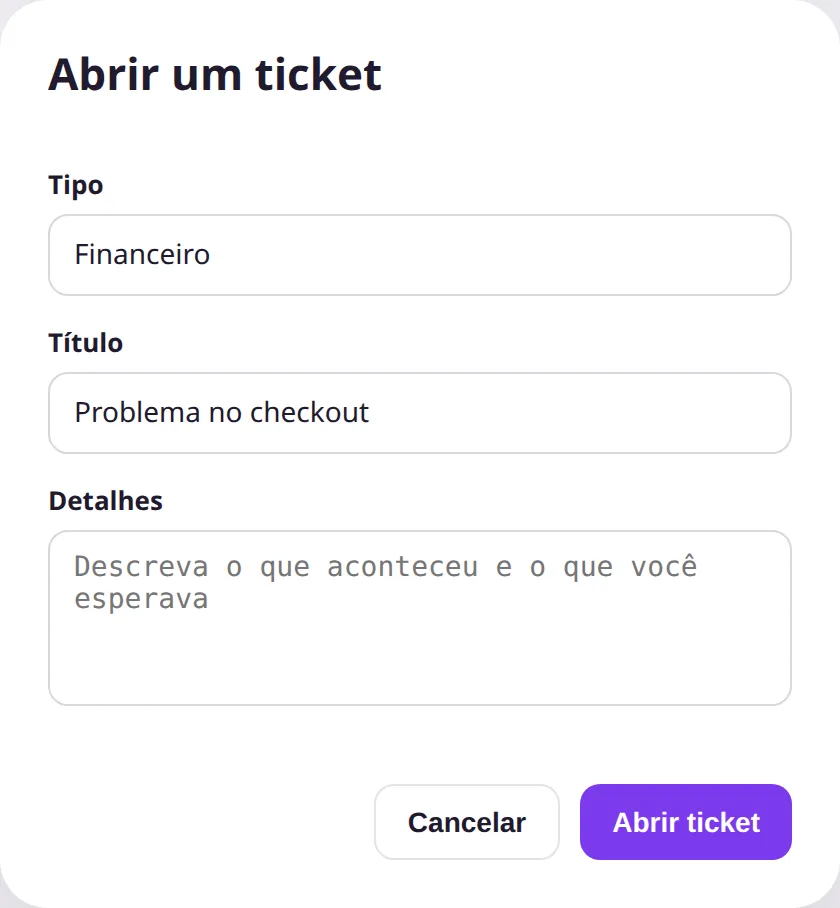
No rodapé do modal, Falar com atendimento abre o formulário Abrir um ticket, já com Tipo = Financeiro e Título = Problema no checkout. Preencha Detalhes e clique em Abrir ticket. Depois do envio, a plataforma abre o thread desse ticket; ele também aparece em Suporte → Meus tickets.
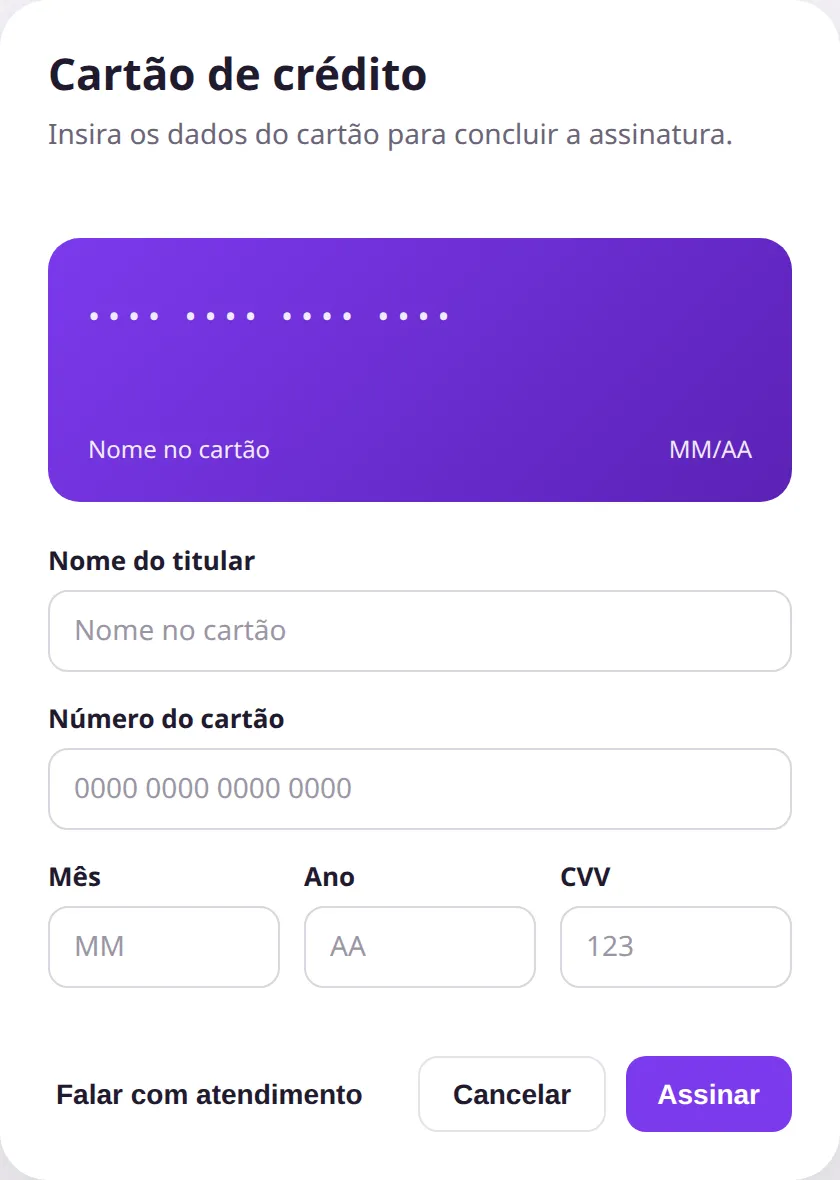
O Zaia Endless utiliza um gateway de pagamento compatível com PCI, garantindo que todas as informações sensíveis sejam criptografadas e armazenadas com segurança.
💡 Dica:
Você pode atualizar os dados do seu cartão a qualquer momento — isso não interrompe seu plano ativo nem o ciclo de faturamento atual.
🔹 Extratos de pagamento
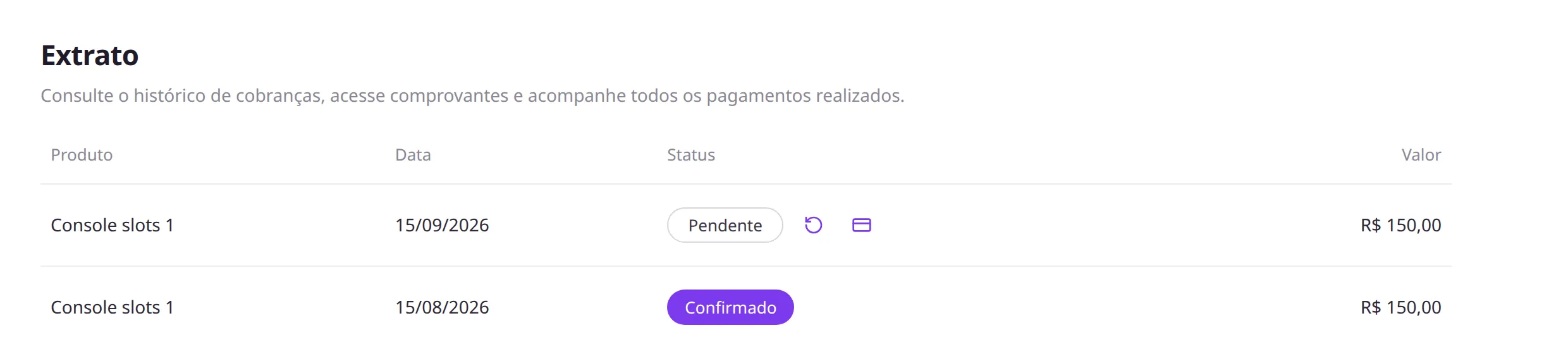
Seção intitulada “🔹 Extratos de pagamento”A seção Extrato exibe o histórico de cobranças. No Console, o título é Extrato e a descrição é Consulte o histórico de cobranças, acesse comprovantes e acompanhe todos os pagamentos realizados.
| Coluna | Descrição |
|---|---|
| Produto | Nome da cobrança. No plano anual parcelado, a linha agrupa as parcelas já lançadas: o produto e, abaixo, a quantidade × o valor de cada parcela. O Valor dessa linha é o total dessas parcelas. Parcelas futuras entram na linha no vencimento. |
| Data | Se o pagamento já foi confirmado, a data da confirmação. Se ainda está pendente, a data de vencimento. |
| Status | Confirmado, Pendente, Processando ou Cancelado. |
| Valor | Valor da linha. |
O Extrato lista cobranças confirmadas e pagamentos Pendente cujo vencimento já chegou (hoje ou atrasado). A cobrança do próximo ciclo só entra no Extrato no dia do vencimento — logo após assinar, a tabela pode mostrar Nenhum resultado encontrado. mesmo com o plano ativo.
🔹 Pagamentos pendentes
Seção intitulada “🔹 Pagamentos pendentes”O Extrato mostra o status Pendente só quando o vencimento já chegou. A cobrança do próximo ciclo não aparece na tabela enquanto a data de vencimento não chega.
Ao lado do status Pendente:
- O ícone de repetir cobra de novo com o cartão já salvo.
- No Console, o ícone de cartão (Atualizar cartão) abre o modal para informar um cartão novo. O título é Atualizar cartão, a descrição é Informe um cartão novo para tentar de novo este pagamento pendente. e o botão é Pagar. O toast Pagamento confirmado. fecha o fluxo. Falar com atendimento fica no mesmo rodapé e abre o ticket financeiro Problema no checkout.
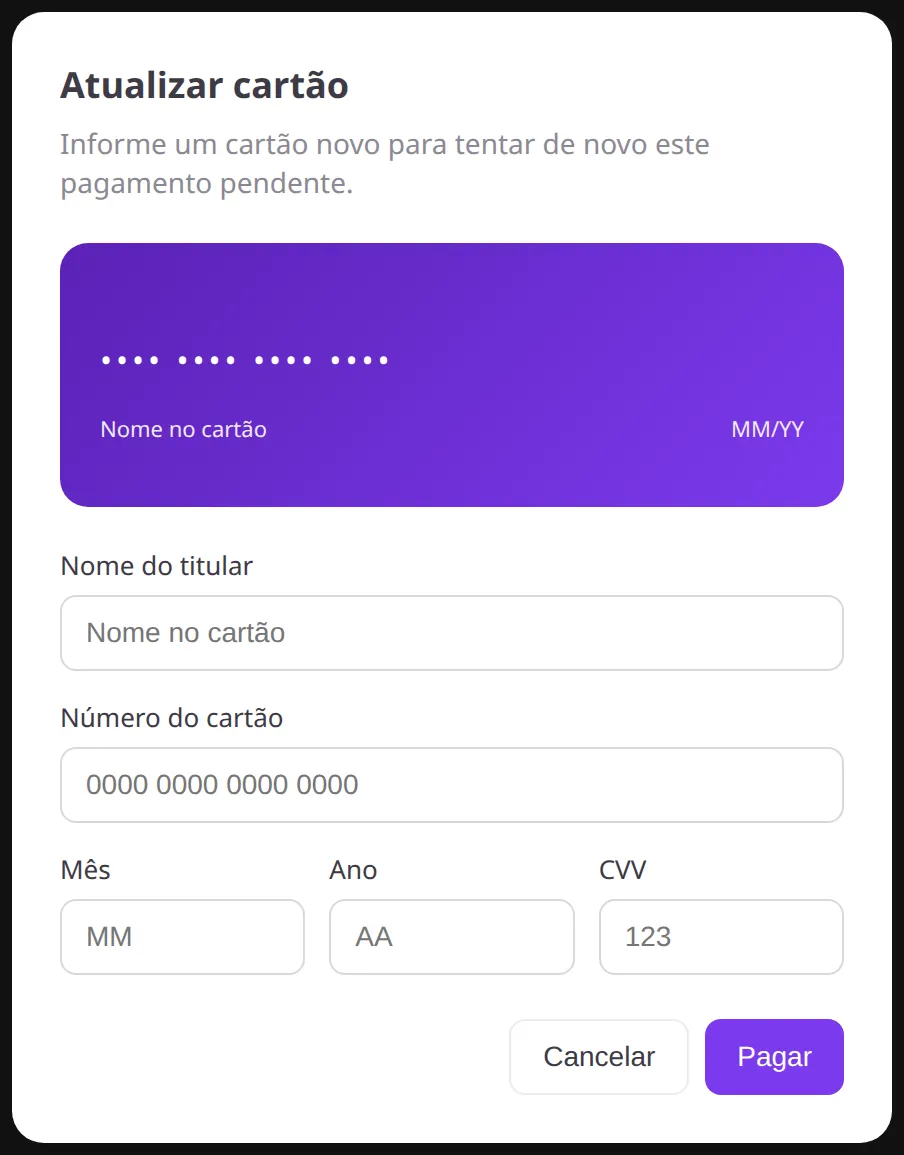
No workspace, o Extrato também mostra o ícone de repetir quando a cobrança já venceu; o ícone de cartão fica só no Console.
Se você não quiser a cobrança do próximo ciclo, cancele a assinatura em Faturamento antes do vencimento.
🔹 Relação entre workspace e Billing
Seção intitulada “🔹 Relação entre workspace e Billing”Cada workspace é cobrado de forma independente, permitindo que organizações isolem orçamentos e contas de clientes.
Por exemplo:
- Seu workspace principal pode usar um cartão de crédito corporativo.
- Seu workspace específico de cliente pode usar uma fonte de pagamento ou plano diferente.
Alterar o método de pagamento em um workspace não afeta os outros.
🔹 Assinando e fazendo upgrade
Seção intitulada “🔹 Assinando e fazendo upgrade”Você pode iniciar uma assinatura ou alterar o plano atual a partir do Console autenticado.
- Abra o workspace que deseja gerenciar.
- Vá para Settings → Billing.
- Escolha o plano e o ciclo de faturamento adequados ao workspace.
- Revise o preço e os detalhes de pagamento exibidos no checkout.
- Confirme o pagamento para ativar o plano ou aplicar o upgrade.
O checkout valida as informações de pagamento antes de concluir a alteração. Se o provedor de pagamento rejeitar um campo ou transação, o Console exibe uma mensagem específica.
💡 Dica: As alterações de plano se aplicam apenas ao workspace selecionado no checkout.
🔹 Dados de faturamento e CEP
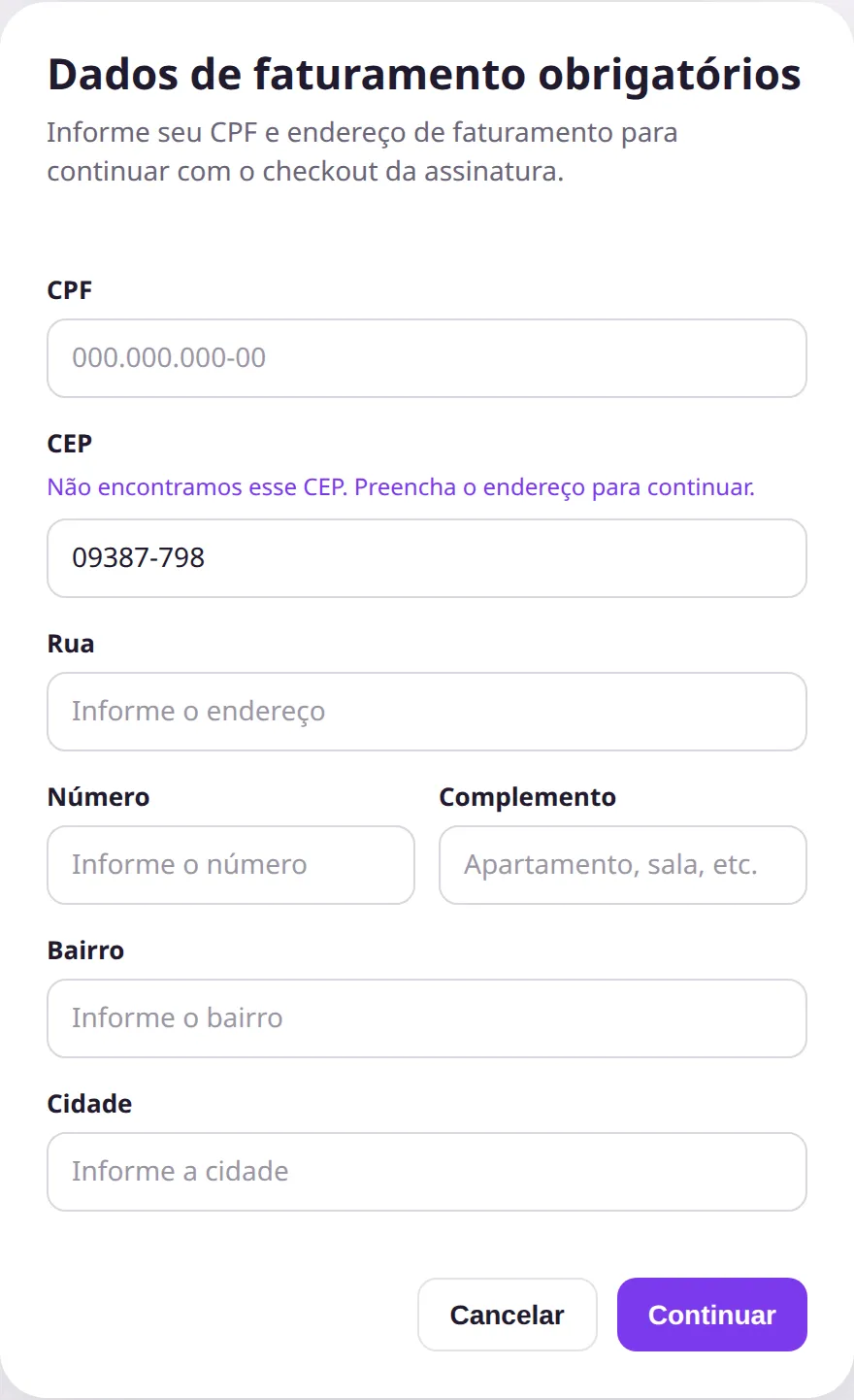
Seção intitulada “🔹 Dados de faturamento e CEP”Quando o checkout pede CPF e endereço, o modal é Dados de faturamento obrigatórios, com a descrição Informe seu CPF e endereço de faturamento para continuar com o checkout da assinatura.
- Informe o CPF.
- Informe o CEP com 8 dígitos.
- Se o CEP for encontrado, a plataforma preenche Rua, Bairro e Cidade. Complete Número e, se quiser, Complemento.
- Se o CEP de 8 dígitos não for encontrado, a mensagem Não encontramos esse CEP. Preencha o endereço para continuar. aparece e os campos de endereço abrem vazios. Preencha Rua, Número, Bairro e Cidade para seguir. Complemento é opcional.
- Clique em Continuar. O cabeçalho e os botões ficam fixos; role o modal se Bairro, Cidade ou Continuar estiverem abaixo da dobra.
O mesmo preenchimento manual vale na página de dados de faturamento do Console, quando o CEP de 8 dígitos não preenche o endereço sozinho.
🔹 Ajuda no checkout
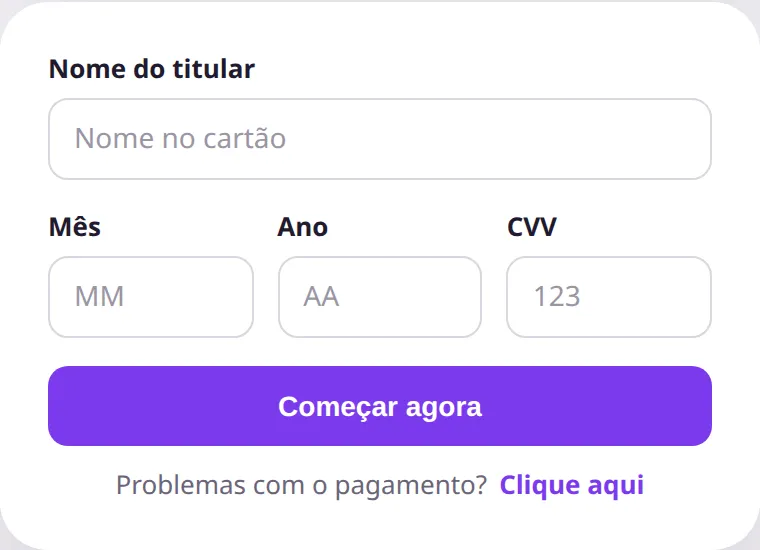
Seção intitulada “🔹 Ajuda no checkout”Na etapa de pagamento do cadastro, o botão de envio é Começar agora. Abaixo dele, Problemas com o pagamento? Clique aqui abre o formulário Abrir um ticket, já com Tipo = Financeiro e Título = Problema no pagamento.
No modal Cartão de crédito (assinatura, troca ou atualização de cartão), use Falar com atendimento para o mesmo formulário, com Título = Problema no checkout.
Descreva o que aconteceu em Detalhes e clique em Abrir ticket. O toast Ticket aberto. confirma. O ticket também aparece em Suporte → Meus tickets.
Meus tickets, dentro do modal Suporte, lista os tickets da conta, atrelados ao seu e-mail. Clique em uma linha para abrir o thread. Os tipos são Bug, Feedback, Financeiro e Sugestão. Os status são Aberto, Em andamento e Resolvido.
O pedido de ajuda no checkout e o item Suporte aparecem no Console e no workspace Endless (marca Zaia). Em ambientes White Label no domínio do parceiro, o suporte segue o canal definido pelo parceiro.
Guia do hub: Suporte.
🔹 Cancelando a assinatura
Seção intitulada “🔹 Cancelando a assinatura”Quem gerencia o billing cancela o plano em Faturamento. No Console, abra Faturamento. No workspace, abra Configurações → Faturamento.
- No cartão do plano atual, no Console, clique em Cancelar Plano (à direita). No workspace, use o ícone de lixeira.
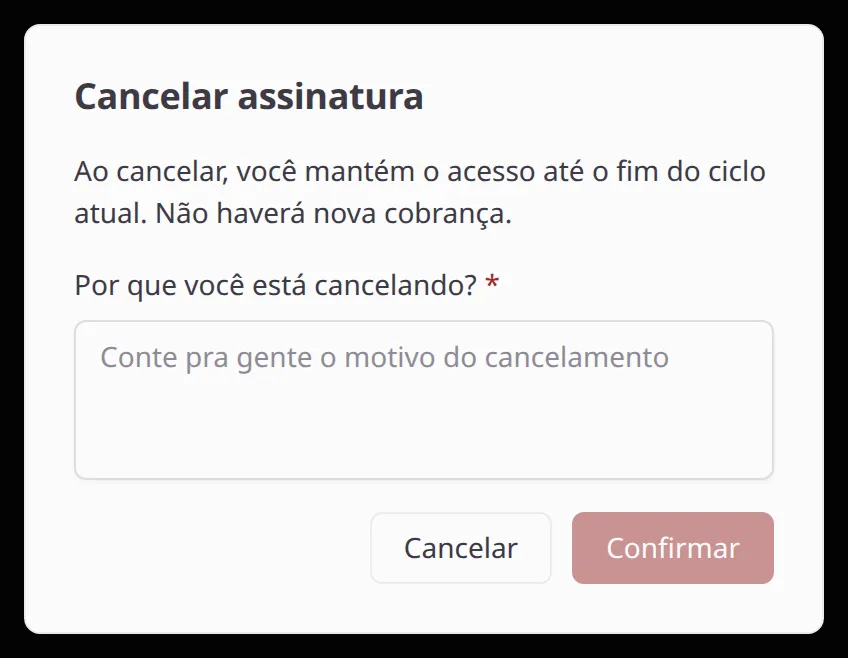
- O diálogo Cancelar assinatura explica o que acontece com o acesso.
- Preencha Por que você está cancelando? — o campo é obrigatório. O placeholder é Conte pra gente o motivo do cancelamento.
- O botão Confirmar permanece desabilitado até o campo ter texto.
- Clique em Confirmar. O toast Assinatura cancelada confirma o pedido.

O texto do diálogo depende do plano:
- Console, ciclo mensal: Ao cancelar, você mantém o acesso até o fim do ciclo atual. Não haverá nova cobrança.
- Console, ciclo anual: Ao cancelar o plano anual, você mantém o acesso até o fim do ciclo. As parcelas do cartão já lançadas não são reembolsadas.
- Console, trial: Ao cancelar durante o trial, o plano encerra agora. Isso não pode ser desfeito.
- Workspace: Ao cancelar o plano, você manterá o acesso até o final do mês. Depois disso, os benefícios serão encerrados. Será aplicado um rateio proporcional para ajustar o valor referente ao período utilizado.
- Em alguns workspaces o diálogo avisa que os benefícios terminam imediatamente e que a ação não pode ser desfeita.
Depois do cancelamento, o cartão deixa de mostrar Plano atual e destaca o estado:
- O heading passa a Plano cancelado, em vermelho.
- Um badge vermelho Cancelado aparece ao lado do nome do plano.
- A data de acesso aparece como Acesso até DD/MM/YYYY, também em vermelho.
- No Console, o botão Reativar plano substitui Cancelar Plano. No workspace, o ícone de repetir substitui a lixeira.

Enquanto o acesso continuar, Reativar plano (Console) ou o ícone de repetir (workspace) abre o diálogo Reativar assinatura. Confirme para o plano seguir automaticamente.
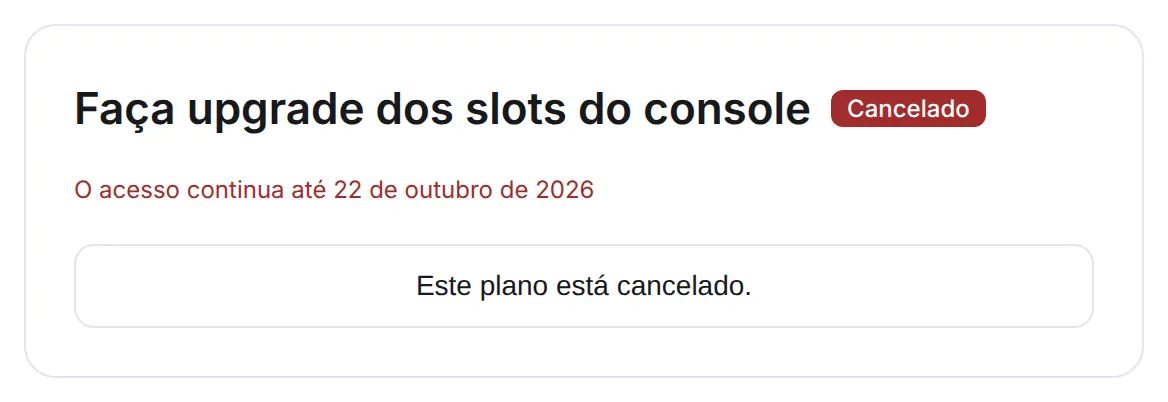
No seletor de slots da mesma página de Faturamento do Console, o plano atual também mostra o badge Cancelado. O texto do botão passa a Este plano está cancelado. e a data aparece como O acesso continua até a data do ciclo.
🔹 Gerenciando slots no Console
Seção intitulada “🔹 Gerenciando slots no Console”Quando o gerenciamento de slots estiver disponível, use o stepper de Billing do Console. Revise cada aumento ou redução antes de confirmá-lo.
Para planos anuais, o checkout exibe o valor ajustado da alteração de slots antes da confirmação do pagamento.
Algumas assinaturas criadas por meio de um checkout Stripe anterior seguem regras legadas de slots. Quando isso se aplica, um ícone de ? aparece ao lado do controle de slots. Passe o mouse sobre ele para ler as orientações relativas àquela assinatura antes de alterar a quantidade.
🔹 Ativação do Billing para novos workspaces
Seção intitulada “🔹 Ativação do Billing para novos workspaces”Um workspace pode ser criado antes do pagamento. O Console provisiona o Billing durante o primeiro checkout.
As assinaturas permanecem independentes por workspace. Criar ou vincular outro workspace não move, substitui ou combina suas informações de faturamento atuais.
🔹 Boas práticas
Seção intitulada “🔹 Boas práticas”- Mantenha seu método de pagamento atualizado para evitar interrupções no serviço.
- Atribua o gerenciamento de faturamento apenas a um usuário Admin.
- Acompanhe o Extrato a cada ciclo de faturamento.
- Se você gerencia múltiplos workspaces, garanta que cada um tenha sua própria configuração de pagamento válida.
- Verifique regularmente sua seção Usage para antecipar os próximos ciclos de faturamento.