

Microsoft Teams
O canal Microsoft Teams usa uma conexão nativa (Microsoft Teams) com login OAuth em conta corporativa do Microsoft 365. As respostas do Agente e do atendimento humano saem pela mesma conta conectada no Teams.
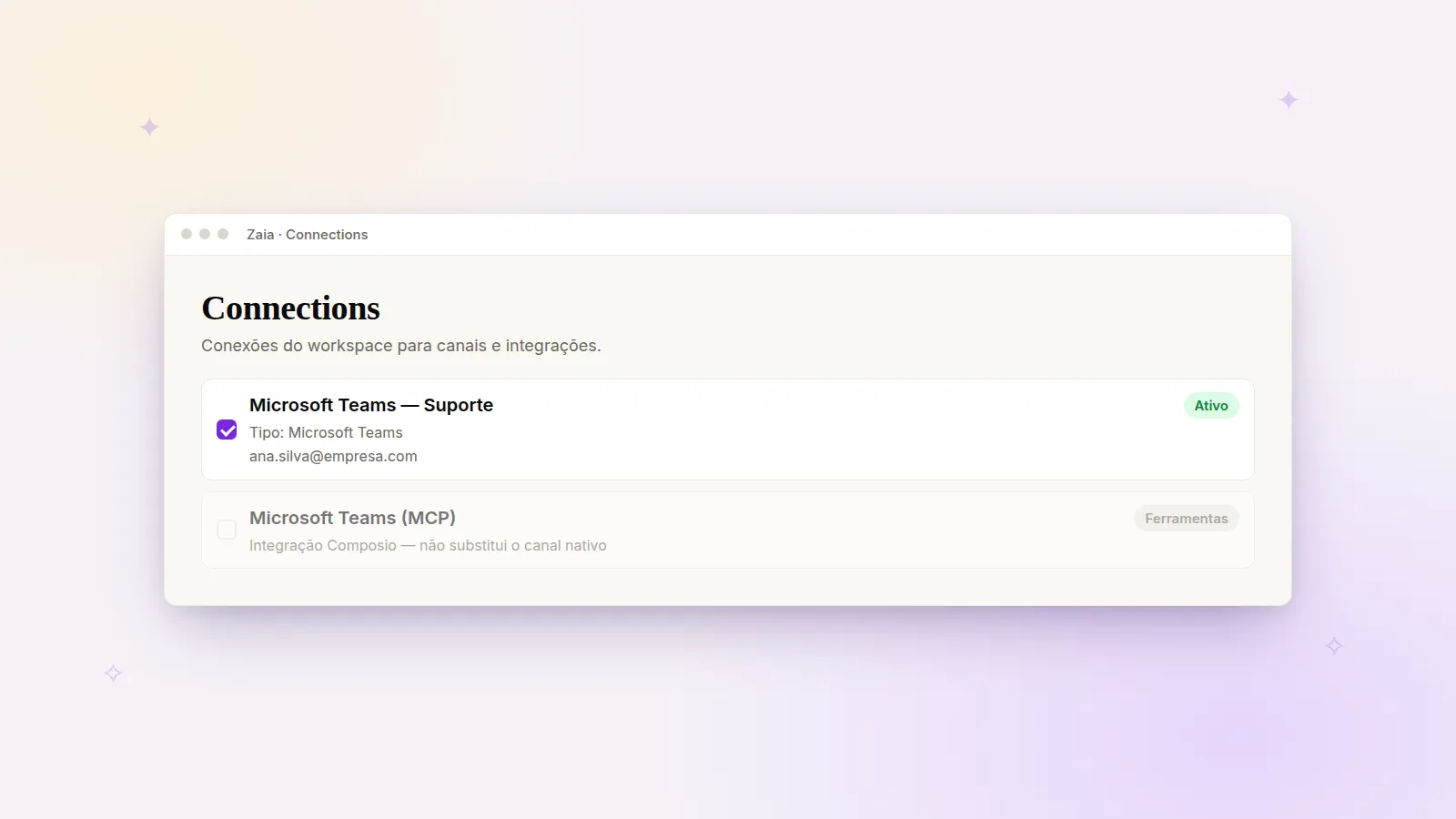
Não confunda com a conexão Microsoft Teams (MCP), usada só para ferramentas do Agente em canais de mensagem (WhatsApp, Widget, etc.). O canal nativo existe para receber e responder chats no Teams.
Requisitos
Seção intitulada “Requisitos”- Conta Microsoft 365 corporativa com permissão para conectar o Teams na Zaia.
- Uma conexão nativa Microsoft Teams em status Ativo no workspace.
- O canal Microsoft Teams só aparece em Novo Canal quando existe conexão Teams ativa para vincular.
Conectar a conta
Seção intitulada “Conectar a conta”- Vá até Workspace Settings → Connections → New Connection.
- Escolha o tipo Microsoft Teams (ícone nativo — não use Microsoft Teams (MCP) neste fluxo).
- Digite um nome, clique em Connect e conclua o login Microsoft na nova aba.
- Quando a conexão ficar Ativa, a lista mostra o nome ou e-mail da conta conectada.
Se o OAuth expirar ou for revogado, a conexão passa para Erro até você reconectar em Tentar novamente, como nos outros canais OAuth.
Criar o canal
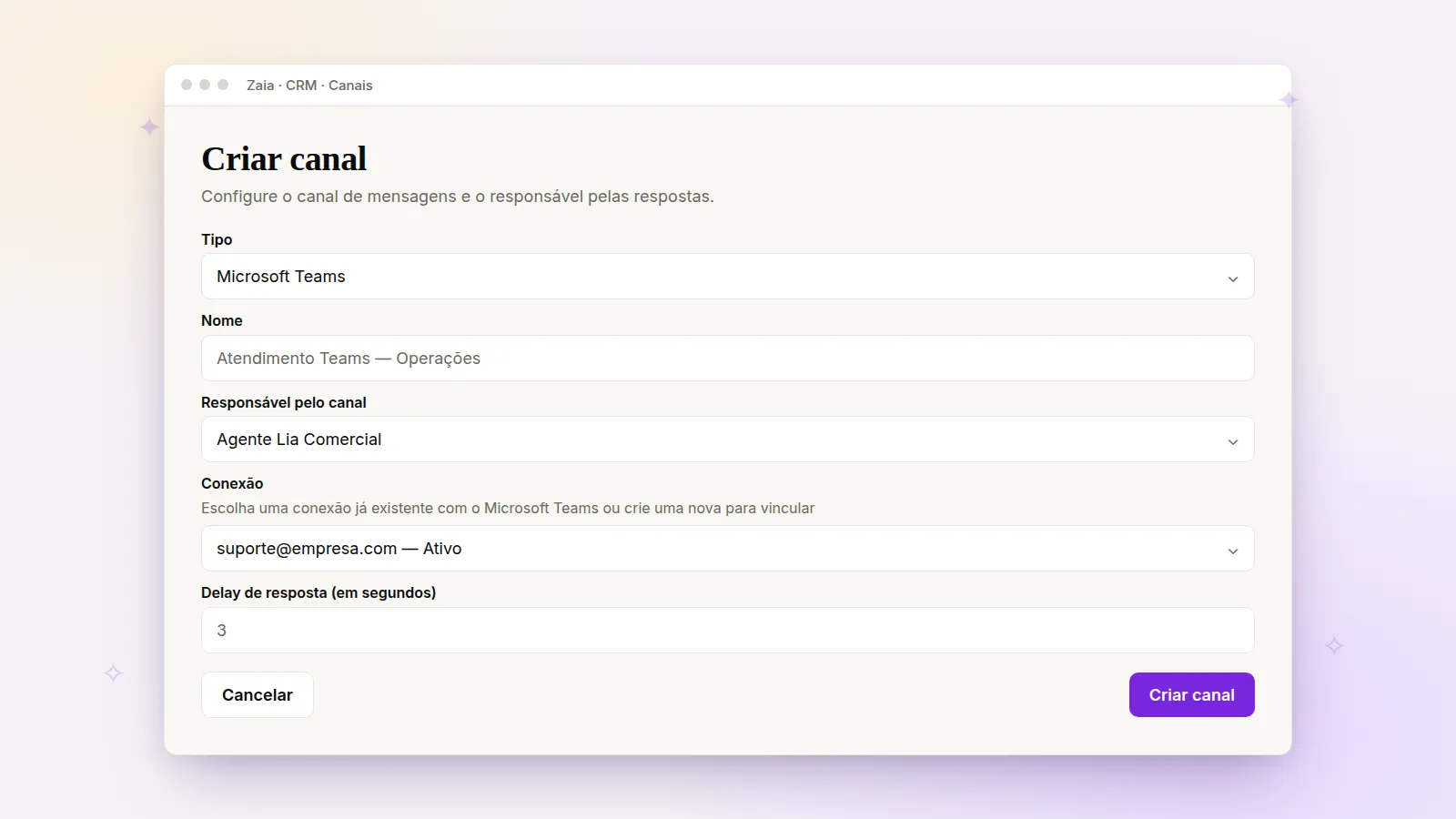
Seção intitulada “Criar o canal”- Vá até CRM → Canais → Novo Canal.
- Em Tipo, selecione Microsoft Teams.
- Preencha Nome, Responsável pelo canal (Agente ou Squad publicado) e Delay de resposta (em segundos).
- Em Conexão, escolha a conexão Microsoft Teams ativa. O texto de ajuda diz: Escolha uma conexão já existente com o Microsoft Teams ou crie uma nova para vincular.
- Opcional: Prompt customizado, Limite de mensagens do assistente e Descrição.
- Clique em Criar canal e ative o canal no dashboard se solicitado.
Cada conexão nativa Teams aceita um canal vinculado nesse workspace. O campo Comportamento da resposta por voz não aparece neste tipo — respostas são texto.
Escopo de conversas
Seção intitulada “Escopo de conversas”A Zaia processa chats individuais (1:1) da conta conectada.
Mensagens de grupos, canais de equipe, reuniões ou notificações de sistema não entram no fluxo do Agente.
A partir da ativação do canal, entram mensagens novas nesses chats individuais. A Zaia não importa histórico antigo do Teams para responder retroativamente.
Mensagens suportadas
Seção intitulada “Mensagens suportadas”Recebidas do Teams
Seção intitulada “Recebidas do Teams”- Texto em chat individual.
- Mensagens enviadas pela própria conta conectada no Teams são gravadas como atendimento humano (
support) e não disparam nova resposta do Agente. - Mensagens só com anexo ou anexos recebidos ainda não são processados como conteúdo do Agente — o chat pode não gerar resposta até haver texto.
Enviadas ao Teams
Seção intitulada “Enviadas ao Teams”- Texto, com formatação básica (negrito, listas e links) quando o Agente ou o atendimento envia pela Zaia.
Envios proativos para alguém que nunca conversou usam e-mail corporativo do destinatário na API de envio da conexão. Conversas já vinculadas reutilizam o chat salvo.
Atendimento humano e CRM
Seção intitulada “Atendimento humano e CRM”Conversas do Teams aparecem no Chat History e no fluxo de Atendimentos, como nos outros canais.
Na Visão Geral do canal, você pode ligar Assumir conversa fora da plataforma (mesma chave de WhatsApp e Instagram) para reagir no Teams e pausar o Agente conforme a configuração de takeover.
Diferença entre conexão de canal e MCP
Seção intitulada “Diferença entre conexão de canal e MCP”| Uso | Tipo na Zaia | Onde configurar |
|---|---|---|
| Atender e responder no Teams | Microsoft Teams (nativo) | Conexões + canal Microsoft Teams |
| Ferramentas do Agente (postar em canal, listar chats, etc.) | Microsoft Teams (MCP) | MCPs / integrações Composio |
Uma conexão MCP não substitui a conexão nativa para o canal de mensagens.
Solução de problemas
Seção intitulada “Solução de problemas”O tipo Microsoft Teams não aparece em Novo Canal
Crie e ative primeiro uma conexão nativa Microsoft Teams em Connections. Só então o tipo fica disponível.
Mensagens não chegam na Zaia
Confirme que o canal e a conexão estão Ativos, que a mensagem veio de um chat individual e que não é só anexo.
A conexão caiu para Erro
Reconecte com Tentar novamente em Connections. Se o consentimento Microsoft mudou, conclua o login novamente.
Respostas não aparecem no Teams
Verifique se o canal está ativo e se o Agente ou Squad responsável está publicado.