

Analytics
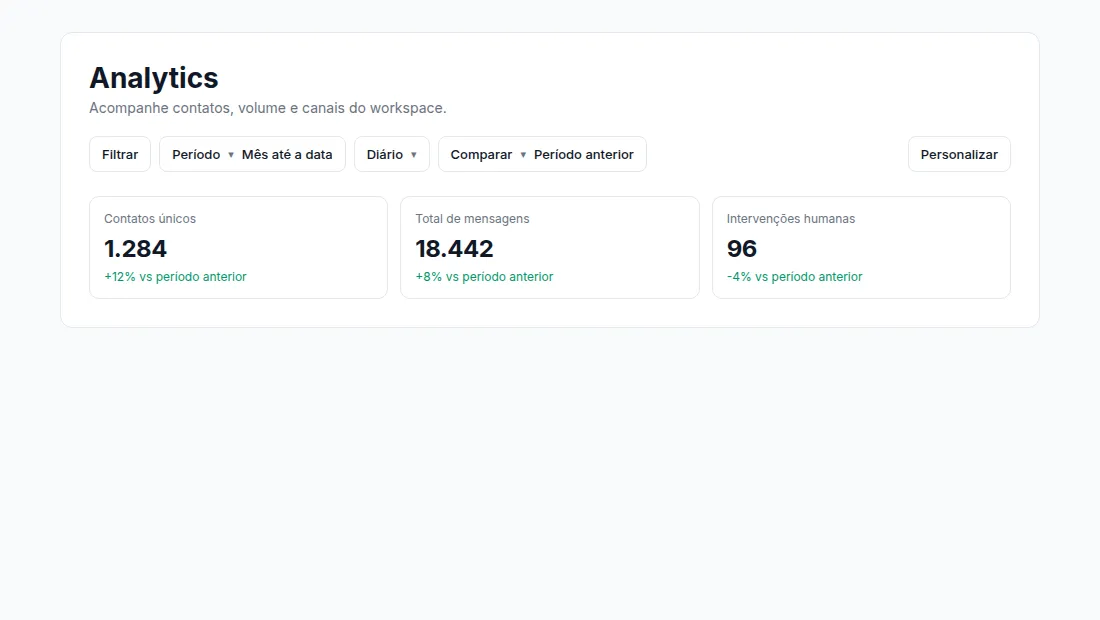
O Analytics mostra o desempenho do workspace em um dashboard configurável: indicadores (KPIs), gráficos, filtros por Agentes, Squads e Canais, comparação de períodos e layout personalizável.
Abra pela sidebar: Analytics.
O que você vê ao abrir
Seção intitulada “O que você vê ao abrir”Por padrão, o dashboard carrega:
- Período: Mês até a data
- Comparar: Período anterior (ligado) — os KPIs mostram a variação em relação a esse intervalo
- Indicadores e gráficos do layout padrão (incluindo Créditos gastos por agente)
A barra superior segue esta ordem:
Filtrar → Período → Diário / Semanal / Mensal → Comparar → Personalizar
Filtrar
Seção intitulada “Filtrar”Use Filtrar para restringir os dados a:
- Agentes
- Squads
- Canais
Os filtros valem para todos os widgets visíveis. Remova um filtro pelos chips abaixo da barra ou use Limpar no painel de filtros.
Período
Seção intitulada “Período”O seletor Período define o intervalo analisado. Presets disponíveis:
| Preset | Label na UI |
|---|---|
| Hoje | Hoje |
| Últimos 7 dias | Últimos 7 dias |
| Últimas 4 semanas | Últimas 4 semanas |
| Últimos 6 meses | Últimos 6 meses |
| Últimos 12 meses | Últimos 12 meses |
| Mês até a data (padrão) | Mês até a data |
| Trimestre até a data | Trimestre até a data |
| Ano até a data | Ano até a data |
| Desde o início | Desde o início |
| Intervalo personalizado | Intervalo personalizado |
No intervalo personalizado, informe Início e Término e use Aplicar. O intervalo máximo é de 180 dias.
Diário, Semanal e Mensal
Seção intitulada “Diário, Semanal e Mensal”À parte do período, escolha como o gráfico de volume no tempo agrega os pontos:
- Diário
- Semanal
- Mensal
Isso altera o título do gráfico (por exemplo, Volume de mensagens Diário).
Comparar
Seção intitulada “Comparar”Comparar (ligado por padrão em Período anterior) mostra a variação nos KPIs. Opções:
- Período anterior — mesmo comprimento imediatamente antes do intervalo atual
- Ano anterior — mesmo recorte no ano passado
- Custom — escolha um intervalo de comparação no calendário
Desligar a comparação remove os deltas dos indicadores.
Indicadores (KPIs)
Seção intitulada “Indicadores (KPIs)”Cada card tem um ícone de informação com a fórmula usada. Os indicadores padrão são:
| Indicador | O que mede |
|---|---|
| Contatos únicos | Contatos contados uma vez no intervalo inteiro (sem somar dias) |
| Contatos recorrentes | Contatos cuja primeira mensagem no workspace é anterior ao período |
| Total de mensagens | Contato + agente + suporte no período |
| Conversas | Chats distintos com pelo menos uma mensagem no período |
| Mensagens de contatos | Mensagens enviadas por contatos |
| Respostas do agente | Mensagens com papel de assistente |
| Média de msgs por contato | Mensagens de contatos ÷ contatos únicos |
| Média de msgs do agente por conversa | Mensagens do agente ÷ conversas |
| Intervenções humanas | Tickets criados (handover + takeover) |
A copy da interface usa contato, não “usuário”.
Gráficos
Seção intitulada “Gráficos”No layout padrão você encontra:
| Gráfico | Label na UI |
|---|---|
| Volume no tempo | Volume de mensagens Diário, Semanal ou Mensal (conforme a granularidade) |
| Volume por hora | Volume por hora |
| Volume por canal | Volume por canal de acesso |
| Contatos por canal | Contatos por canal |
| Ferramentas do agente | Ferramentas mais acionadas pelo agente |
| Mensagens por remetente | Mensagens por remetente (contato, agente, suporte) |
| Créditos por agente | Créditos gastos por agente |
| Avaliação de resolução | Respostas da avaliação de resolução |
Personalizar o dashboard
Seção intitulada “Personalizar o dashboard”- Clique em Personalizar para entrar no modo de edição.
- Arraste cards para reordenar (na mesma linha ou trocando de linha).
- Ajuste a largura do gráfico (1 col, 2 col ou Largura total).
- Use Ocultar para remover um widget da vista.
- Clique em Adicionar para recolocá-lo a partir do catálogo (Indicadores e Gráficos), com prévia.
- Restaurar padrão volta ao layout inicial.
- Concluído sai do modo de edição.
O layout fica salvo por usuário e workspace.
Respostas da avaliação de resolução
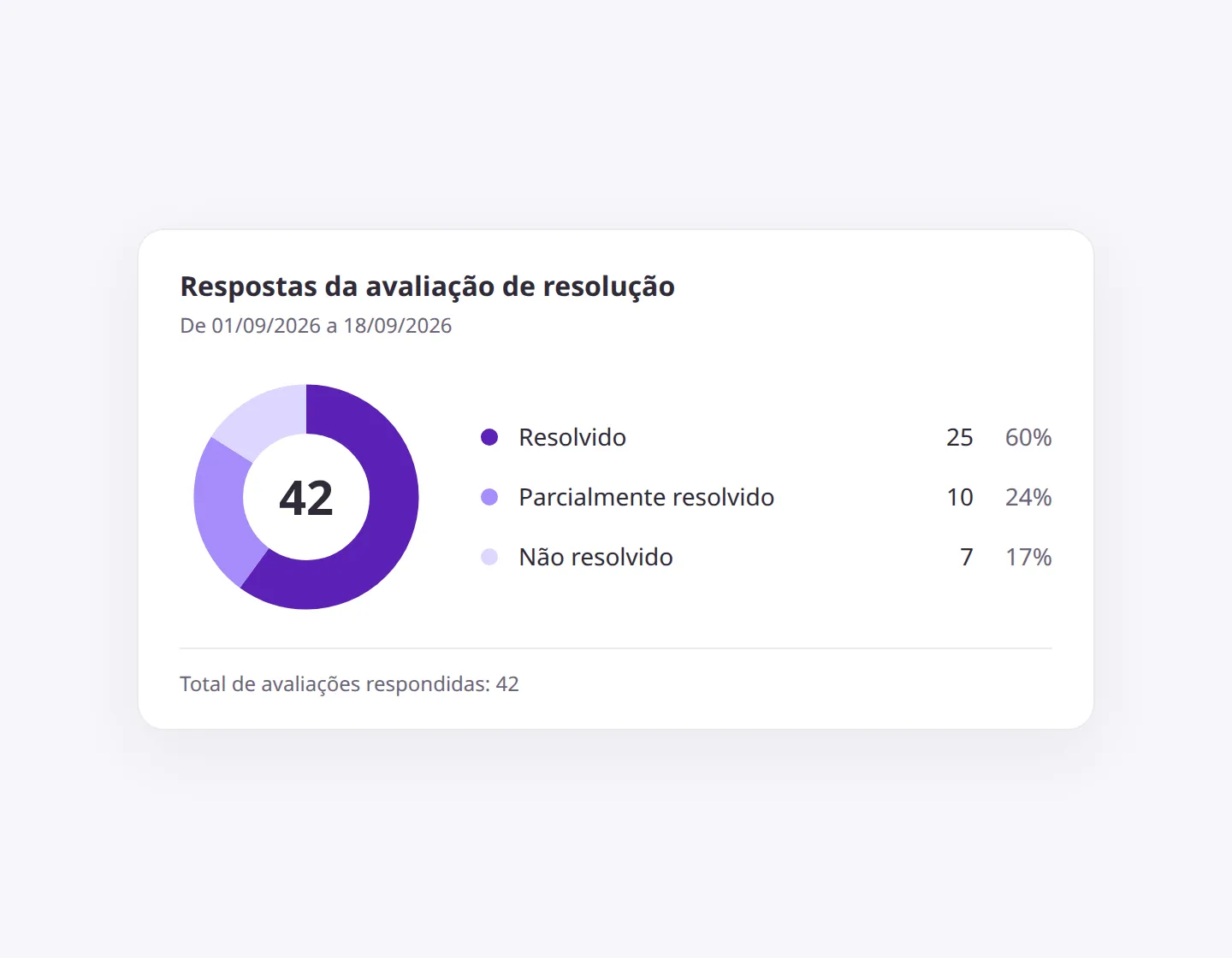
Seção intitulada “Respostas da avaliação de resolução”O gráfico Respostas da avaliação de resolução entra no layout padrão. Ele conta só as avaliações respondidas no período filtrado, por opção:
- Resolvido
- Parcialmente resolvido
- Não resolvido
O rodapé mostra Total de avaliações respondidas. Conversas em que o contato não escolheu uma opção não entram nessa contagem.
Filtrar por Agentes, Squads e Canais vale para este gráfico. Agentes e Squads restringem às avaliações enviadas por aquele Agente ou Squad; Canais restringem ao canal da conversa.
Clique numa opção com contagem maior que zero para abrir a lista de respostas daquele período. Cada linha abre a conversa na mensagem em que o contato escolheu a opção.
A tool e o envio humano estão em Avaliação de resolução e Tickets.
Limites e escopo
Seção intitulada “Limites e escopo”- Intervalo máximo de 180 dias por consulta.
- Métricas refletem o workspace atual e os filtros aplicados.
- Intervenções humanas conta tickets de handover/takeover criados no período.
- Respostas da avaliação de resolução conta as respostas dadas pelo contato no período filtrado.
- O Analytics não substitui o Chat History nem o detalhe de uma conversa no Inbox.