

Criando uma Knowledge Base
Criar uma Knowledge Base na Zaia Endless é um processo simples.
Cada base pode conter vários itens e servir como uma camada de conhecimento reutilizável para diferentes Agentes ou Squads.
🪄 Passo 1 — Abrir o Módulo de Knowledge
Seção intitulada “🪄 Passo 1 — Abrir o Módulo de Knowledge”- Navegue até Builder → Conhecimento, ou Builder → Agentes → [Selecione seu Agente] → Conhecimento
- Clique em Nova Base de Conhecimento no canto superior direito.
🧠 Passo 2 — Definir a Base
Seção intitulada “🧠 Passo 2 — Definir a Base”Na janela Adicionar base de conhecimento:
- Nome: escolha um título claro e descritivo (ex.: Support FAQs, Internal Docs, Sales Playbook).
- Descrição (opcional): adicione notas internas para organização ou contexto.
- Quais agentes devem usar isto? (opcional): ligue os Agentes que devem consultar essa base. A plataforma cria a tool {nome} Search e a anexa. Sem Agentes, a base fica só no catálogo e o toast oferece Vincular a agentes.
Clique em Criar base de conhecimento para finalizar.
Sua nova base agora aparecerá na lista.
📚 Passo 3 — Adicionar Itens
Seção intitulada “📚 Passo 3 — Adicionar Itens”Cada Knowledge Base pode conter vários itens, que são as fontes reais de conteúdo. Na base, use as abas Texto e Documento. Cada cadastro cria um item; o treinamento começa em seguida.
- Abra a aba Texto.
- O formulário Novo treinamento via texto pede para Adicione abaixo as informações do item de texto.
- Preencha Conteúdo (até 1.000.000 de caracteres; o editor aceita Markdown).
- Opcional: Disponível a partir de e Disponível até (usa o fuso horário atual).
- Clique em Cadastrar.
Esse é o texto digitado na plataforma. Ele é distinto do upload de um arquivo .md na aba Documento — os dois fluxos continuam disponíveis.
Documento
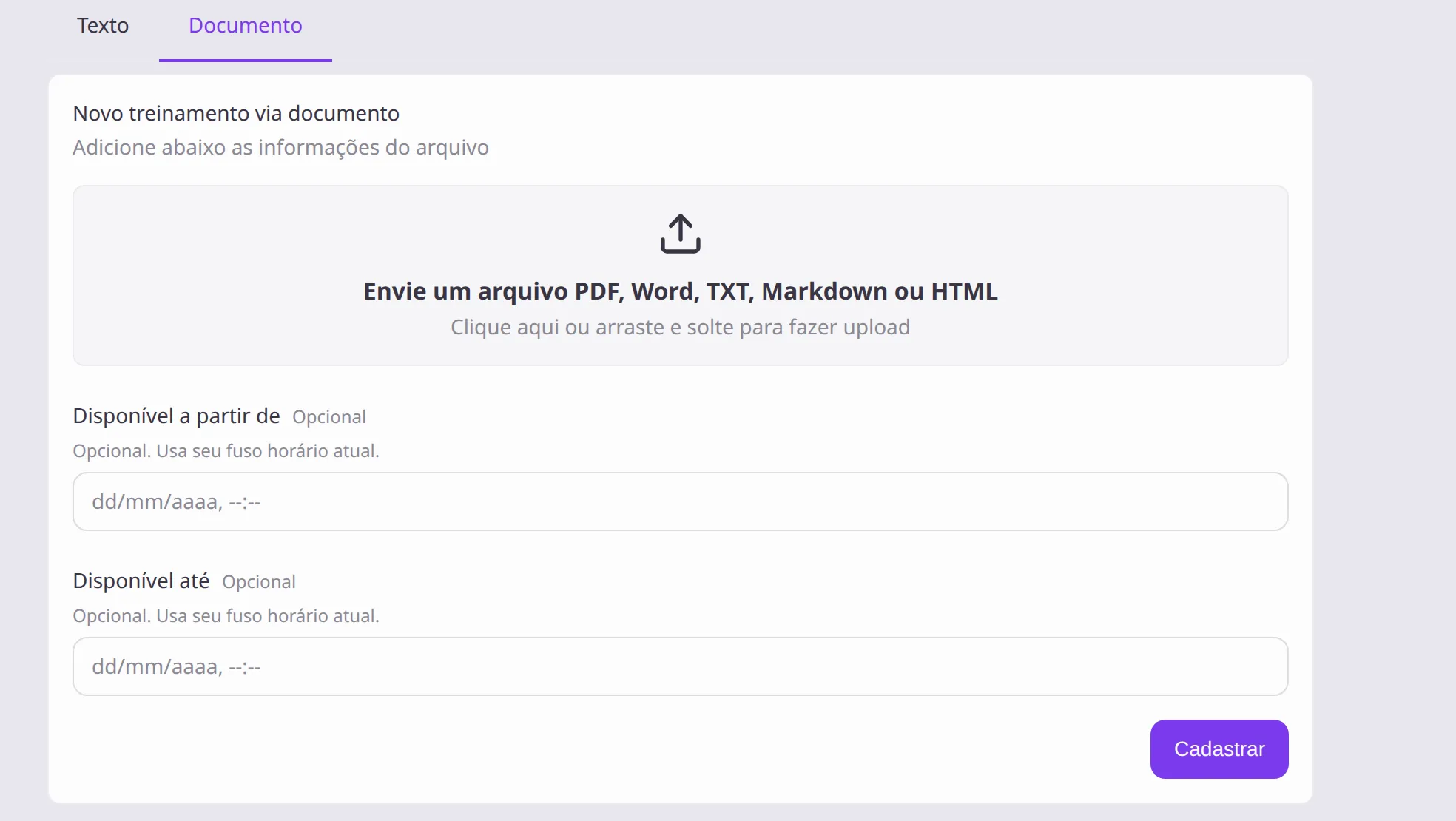
Seção intitulada “Documento”- Abra a aba Documento.
- O formulário Novo treinamento via documento pede para Adicione abaixo as informações do arquivo.
- Na área de envio, use Envie um arquivo PDF, Word, TXT, Markdown ou HTML.
- Clique ou arraste o arquivo (Clique aqui ou arraste e solte para fazer upload).
- Opcional: Disponível a partir de e Disponível até.
- Clique em Cadastrar.
Formatos aceitos: .pdf, Word (.doc e .docx), .txt, .md e .html (também .htm). Tamanho máximo: 7 MB. Um arquivo por item.
A plataforma extrai o texto do arquivo e inicia o treinamento. No HTML, entra o texto visível; no Word e no PDF, o conteúdo do documento.
Se o arquivo estiver vazio, corrompido, protegido por senha, for grande demais ou não for um desses formatos, a plataforma mostra o erro e não cria o item. Toasts comuns:
- O arquivo selecionado está vazio. Envie um arquivo válido.
- O arquivo selecionado é grande demais. Envie um arquivo menor.
- O PDF está protegido por senha.
- Este formato de arquivo não é suportado. Envie um arquivo PDF, Word, TXT, Markdown ou HTML.
- Não foi possível extrair texto legível deste arquivo. Ele pode estar vazio, corrompido ou protegido por senha.
Nome do item
Seção intitulada “Nome do item”Ao adicionar um item pela interface, a plataforma gera automaticamente um nome e uma descrição a partir do conteúdo.
O mesmo vale ao criar um item pela API: por padrão, o título vem do conteúdo do documento. Se o seu pipeline precisa manter o nome original do arquivo — por exemplo, para conferir o item treinado com o arquivo-fonte — envie o nome desejado e preserveName: true no corpo da criação.
| Campo | Comportamento |
|---|---|
| (omitido) | Nome gerado automaticamente a partir do conteúdo (padrão). |
name sem preserveName |
O name é ignorado; o título gerado prevalece. |
name + preserveName: true |
Persiste o name enviado (3–50 caracteres). A descrição continua sendo gerada automaticamente. |
preserveName: true sem name |
A API responde com erro de validação. |
A criação pela interface do Builder não envia preserveName: o título continua sendo gerado. Detalhes do endpoint estão na API Reference.
🔄 Passo 4 — Treinamento e Status
Seção intitulada “🔄 Passo 4 — Treinamento e Status”Depois de adicionar o conteúdo, o sistema inicia automaticamente o treinamento — convertendo o texto em vetores de embedding para recuperação.
| Status | Descrição |
|---|---|
| Pendente | Aguardando o início do treinamento. |
| Processando | Os dados estão sendo analisados e embarcados (embedded). |
| Completo | Treinamento concluído com sucesso. |
| Falhou | Ocorreu um problema; edite ou tente novamente o item. |
Passe o mouse sobre o indicador de Status para ver: Pendente: Aguardando treinamento, Processando: Em treinamento, Completo: Treinamento concluído, Falhou: Falha no treinamento.
🧩 Passo 5 — Atualizar ou Gerenciar
Seção intitulada “🧩 Passo 5 — Atualizar ou Gerenciar”A qualquer momento:
- Clique no lápis ao lado do nome da base para editar nome e descrição.
- Clique numa linha da lista para abrir o item: edite Nome, Descrição, Conteúdo (aba Texto) ou envie outro arquivo (aba Documento) e clique em Atualizar. O botão só fica disponível quando há mudança. Itens em Processando não podem ser atualizados (Documentos não podem ser atualizados enquanto são processados.).
- No menu da linha, Excluir abre Excluir documento. Adicionar novos itens aciona automaticamente um novo treinamento.
Mantenha o conteúdo conciso, limpo e bem estruturado.
Use títulos consistentes e evite dados redundantes para melhorar a qualidade do embedding e a precisão da recuperação.