No WhatsApp oficial, o agente pode pedir dados com um formulário nativo — escolha, texto ou número — sem tirar o contato do chat. Quem monta e opera agentes deixa de coletar essas respostas só por mensagem e passa a entregar uma coleta estruturada no canal em que o cliente já está. A chave Formulários na conversa fica no próprio canal; ao habilitar e salvar, a Zaia prepara o envio.
O que é Formulários na conversa
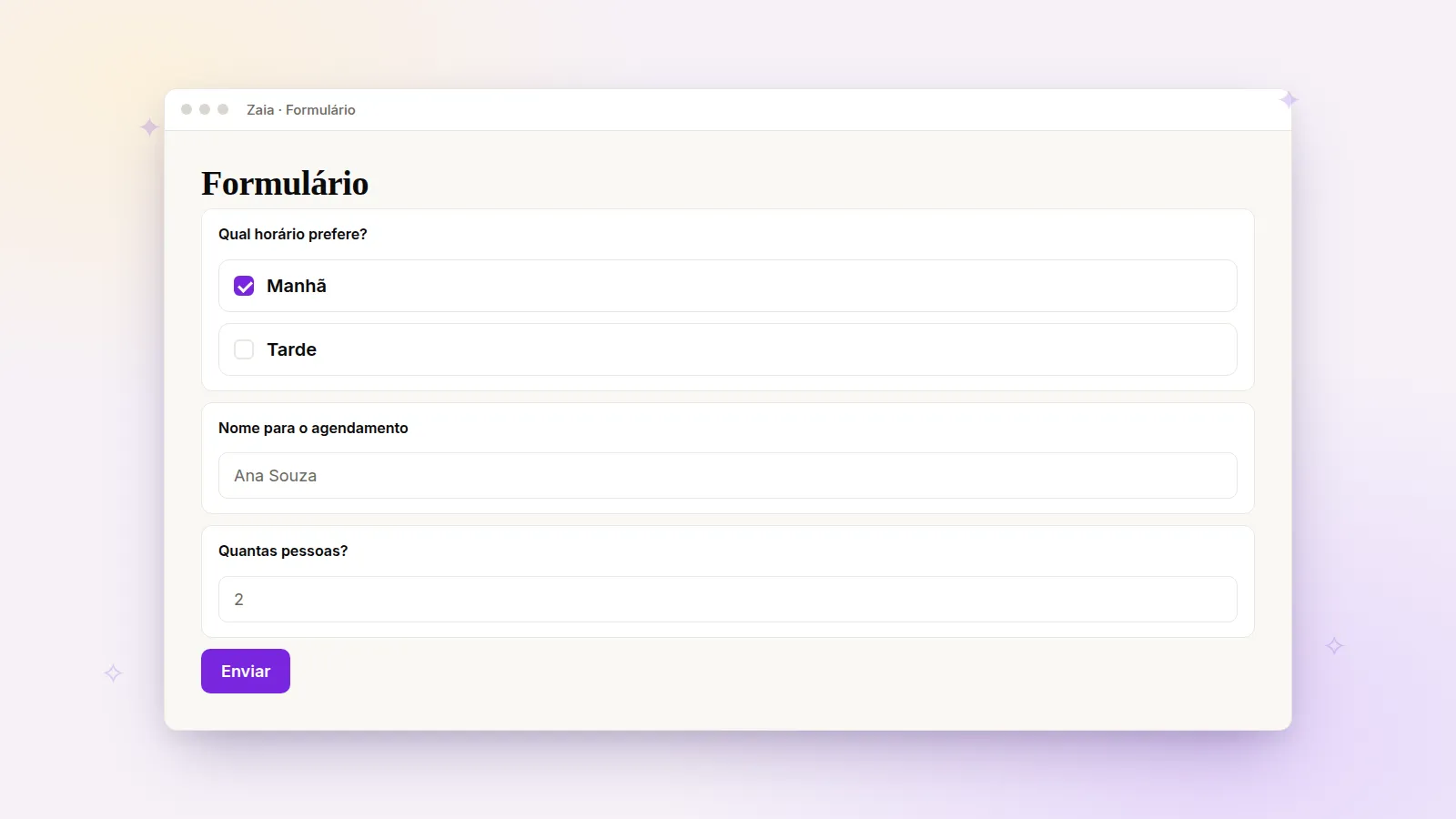
Formulários na conversa é a chave do canal WhatsApp (Official) que libera o Agente a pedir um conjunto fechado de campos com a tool Request User Input, no próprio WhatsApp. O contato vê um formulário com o título Formulário e o botão Enviar. É a mesma tool nativa do Widget: não há cadastro em Ferramentas.
O problema que ela resolve
No WhatsApp, pedir horário, nome ou uma escolha costuma virar uma sequência de mensagens. O contato responde fora de ordem, omite um campo ou abandona no meio. Quem entrega o agente precisa de um jeito previsível de coletar esses dados no canal oficial — sem montar o formulário à mão na Meta nem mandar o cliente para um link externo.
Como funciona
- Abra CRM → Canais, selecione o canal WhatsApp (Official) e clique em Editar Canal. O modal é Atualizar canal.
- Role até o final, abaixo de Exibir nome do atendente humano nas mensagens, e ligue Formulários na conversa.
- Clique em Atualizar canal. A plataforma mostra Canal atualizado com sucesso e o modal permanece aberto enquanto a preparação roda.
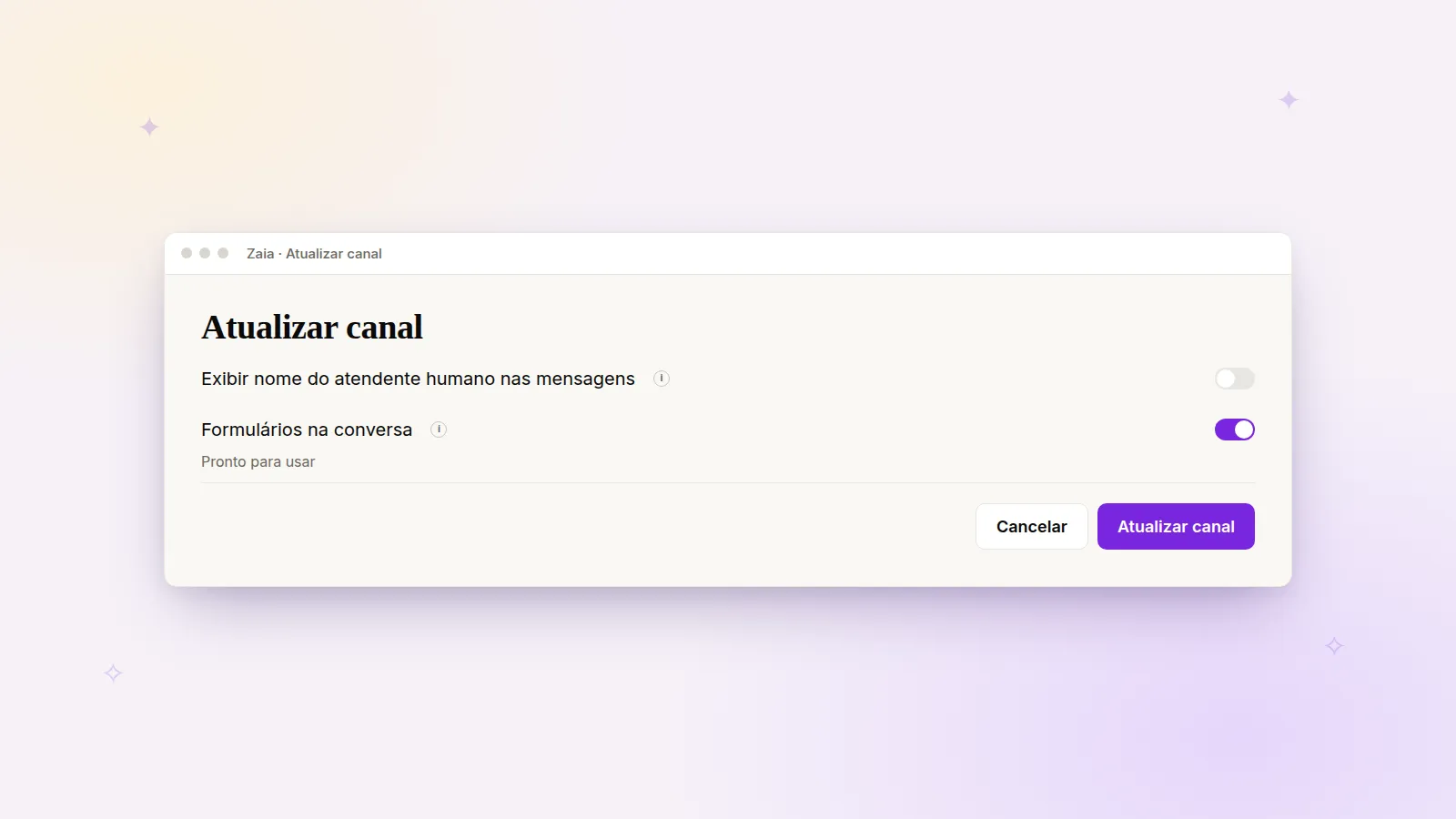
- Espere o status Pronto para usar. Só então o Agente envia o formulário nativo nesse canal.
- Nas Instruções, descreva quando pedir os dados e quais campos importam. Não existe tipo Nova Ferramenta para ligar essa capacidade.
- O contato preenche os campos na ordem pedida e toca em Enviar. O envio vira a próxima mensagem; o Agente continua a conversa com esses valores.
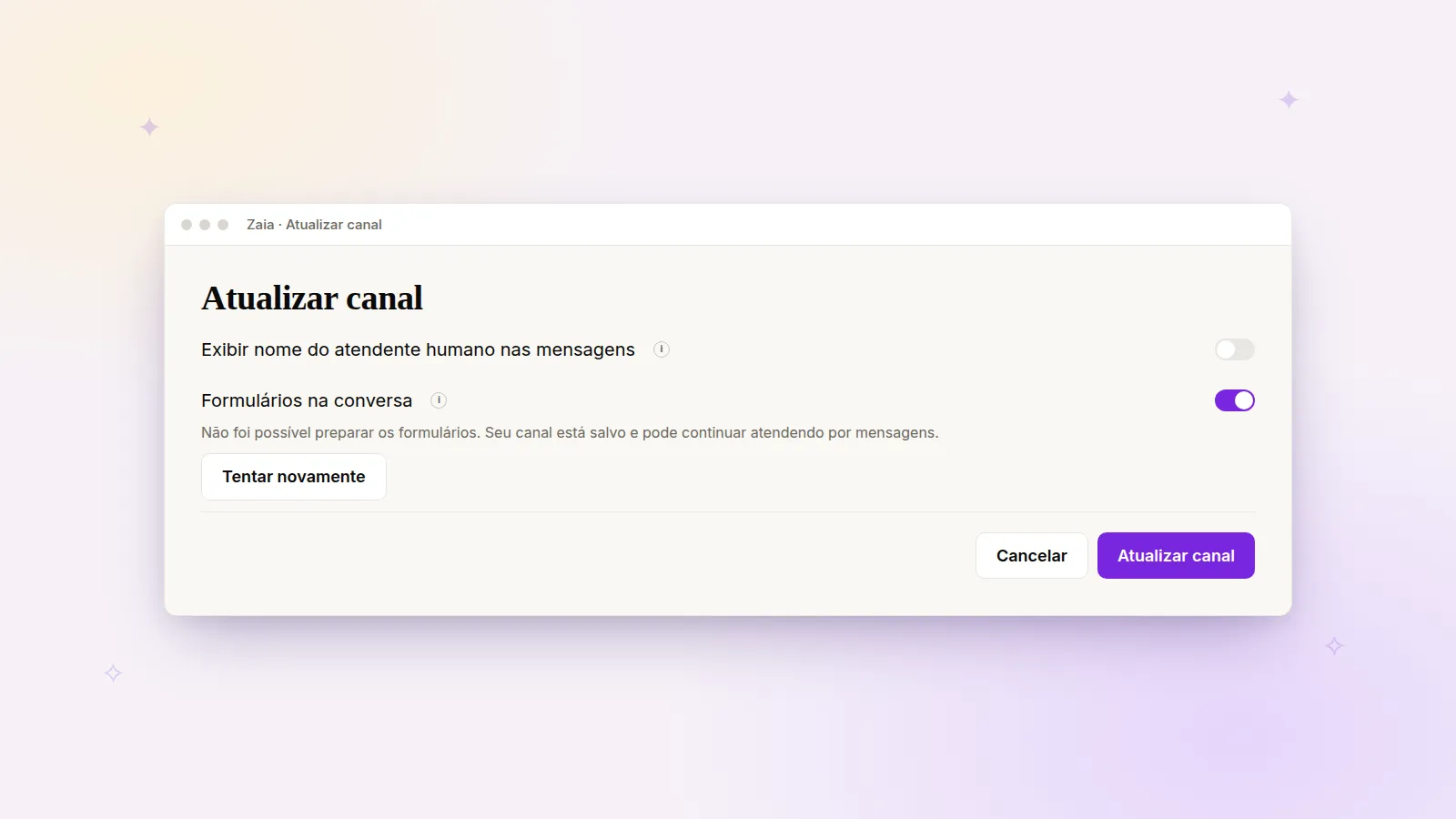
Se a preparação falhar, o canal permanece salvo. A linha explica o erro e, quando der, mostra Tentar novamente.
O passo a passo completo, inclusive reconexão da connection, está em Formulários na conversa. Os tipos de campo estão em Request User Input.
O que você consegue entregar com isso
Exemplos ilustrativos:
- Qualificação no próprio chat: o agente pede origem do interesse, uma escolha de oferta e um nome, no WhatsApp do cliente, e segue o atendimento com as respostas.
- Agendamento curto: horário (escolha única), nome (texto) e quantidade (número) antes de confirmar.
- Menos ida e volta na operação: o time deixa de cobrar campo por campo por mensagem quando o canal está Pronto para usar.
Limites
- A chave aparece só no canal WhatsApp (Official). No Widget, a mesma tool já funciona sem essa chave.
- A chave nasce desligada. Sem o status Pronto para usar, o atendimento segue por mensagens.
- Até 6 campos por formulário; escolha única ou várias com 2 a 8 opções; texto até 200 caracteres. No WhatsApp, cada rótulo de opção tem até 30 caracteres.
- Se o formulário nativo não puder ser enviado, o Agente pede os mesmos campos na conversa. O contato também pode responder digitando no chat em vez de Enviar.
- Falha na preparação não desfaz o canal salvo. Se a linha pedir para verificar permissões, reconecte a connection WhatsApp (Official) em Configurações → Conexões.
- Desligar Formulários na conversa e salvar impede novos formulários nativos. O atendimento por mensagens continua.
Perguntas frequentes
Preciso montar o formulário na Meta?
Não. Ligue Formulários na conversa, salve o canal e espere Pronto para usar. A Zaia prepara o envio; o Agente escolhe os campos na conversa.
O Widget e o WhatsApp usam a mesma tool?
Sim. Os dois usam Request User Input. No WhatsApp oficial a chave do canal precisa estar em Pronto para usar. No Widget, a tool já está disponível sem essa chave.
O que acontece se o formulário nativo não puder ser enviado?
O Agente pede os mesmos campos na conversa, por mensagens. O contexto da solicitação não se perde.
Dá para desligar depois de habilitar?
Sim. Desligue Formulários na conversa e clique em Atualizar canal. A linha passa a Formulários desabilitados e novos formulários nativos deixam de ser enviados.
Próximo passo
Configure o canal em Formulários na conversa e veja os tipos de campo em Request User Input. Para publicar o agente no WhatsApp do cliente, leia como conectar agente de IA no WhatsApp.
Iniciar teste de 7 dias — sem cartão. Planos a partir de R$125 por slot/mês no anual.